Nouveautés
- Ajout d'un lien cliquable dans le rapport "pivot"
Il est toujours possible d'ajouter un lien en création/ modification de rapport en mode "tableau" mais il est dorénavant possible de créer un lien en mode "pivot".
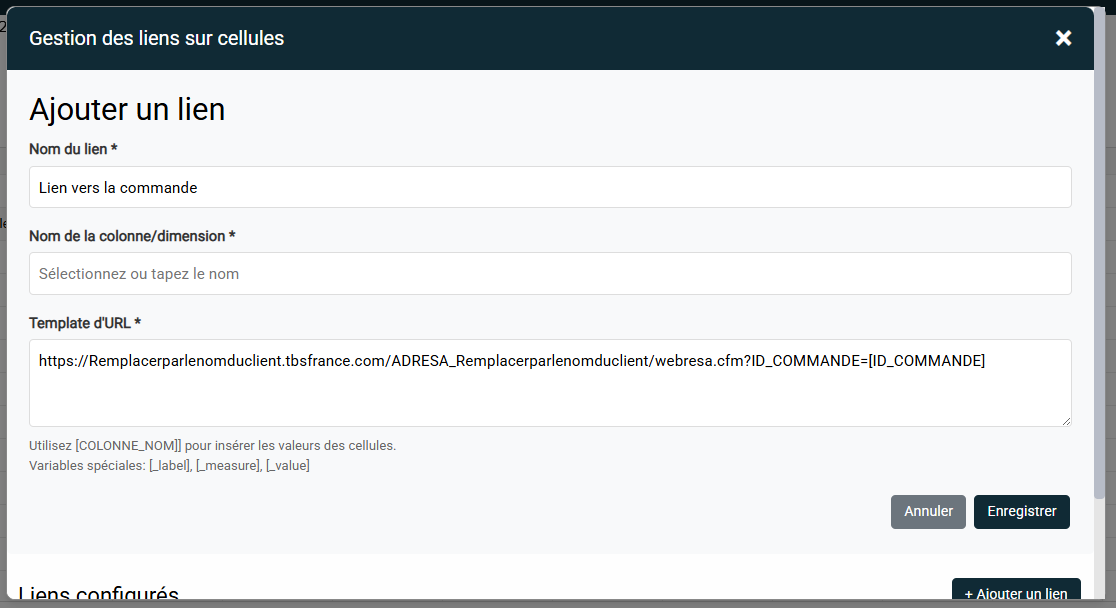
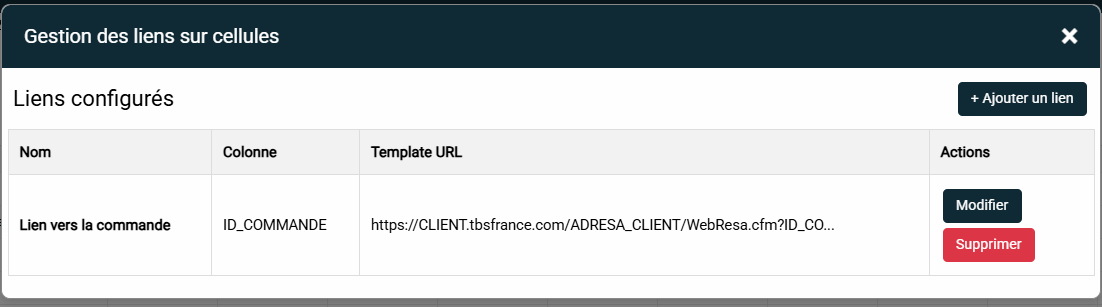
En cliquant sur Lien vous pouvez ajouter un lien cliquable à votre colonne. La fenêtre qui s’ouvre vous permet de définir le lien (url du lien) et la façon dont il va s’ouvrir. Exemple : je souhaiterai lorsque je visualise mon rapport de pouvoir ouvrir dans une nouvelle fenêtre et afficher mon devis/ commande pour avoir le détail. Je recopie l’url de mon devis/ commande en enlevant le code à la fin du lien, je recopie ce lien dans la zone “url du lien” et je mets à la place du code client le nom de la table en prenant exactement le nom qui est sur la colonne entre crochets [ID_COMMANDE]
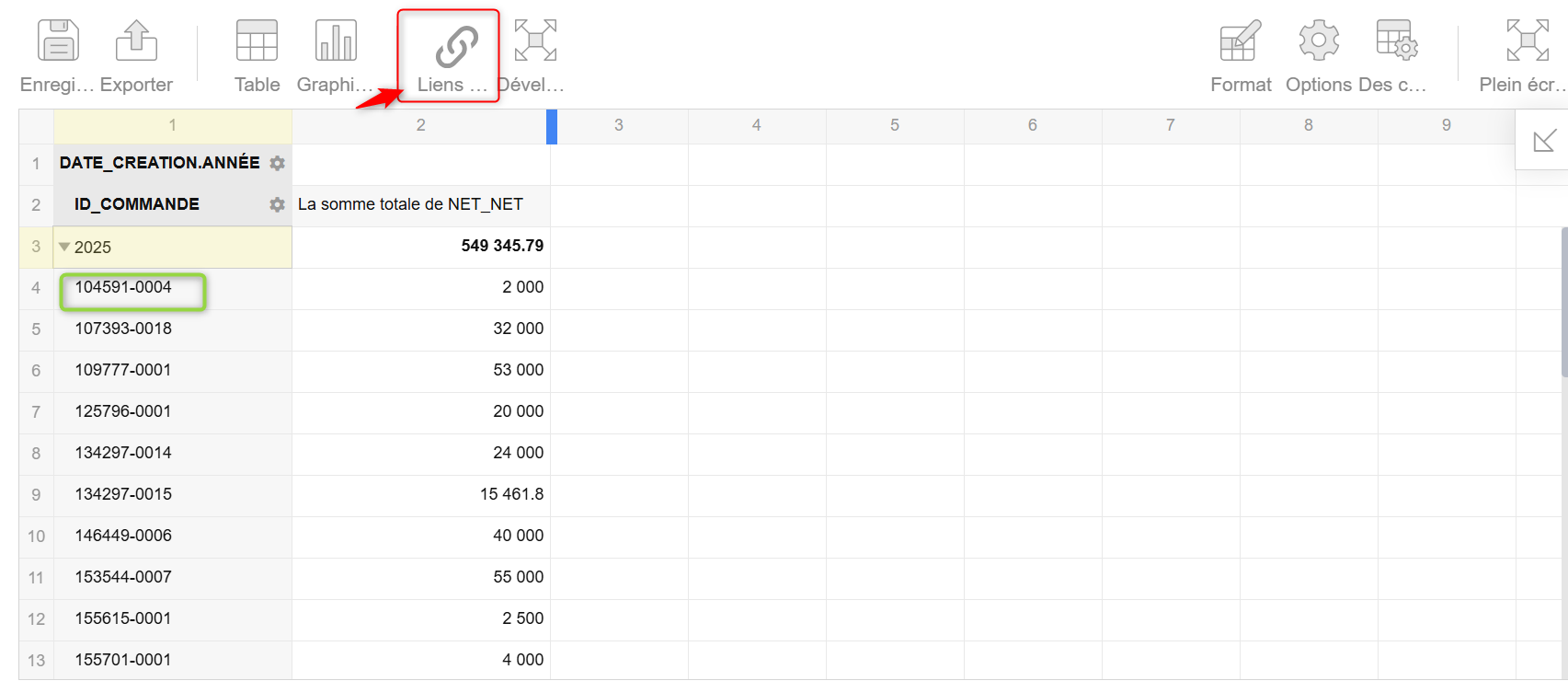
Après avoir cliqué sur le bouton "lien", la fenêtre ci-dessous s'ouvre et cliquer sur "ajouter un lien" :
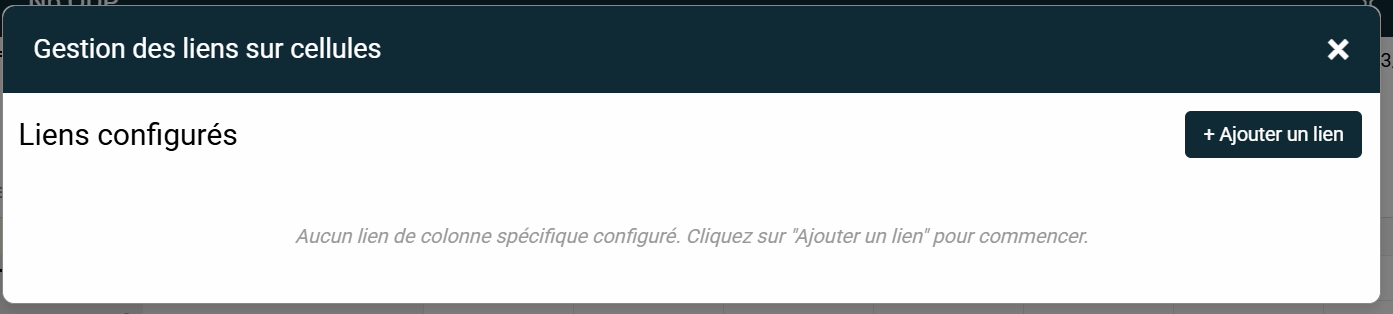
Remplir les champs comme dans l'exemple ci-dessous en fonction du lien souhaité.
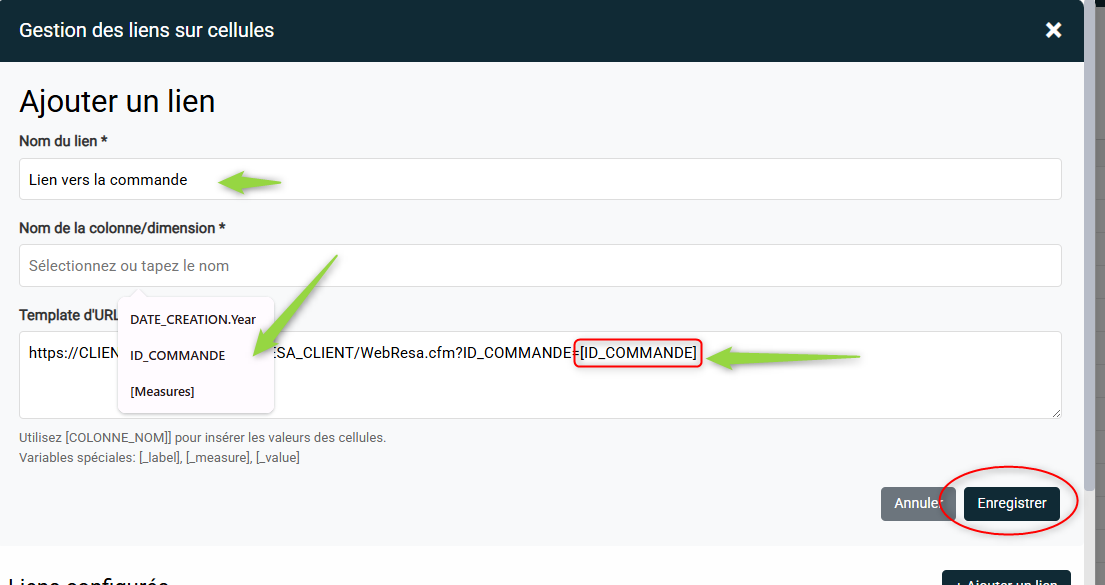
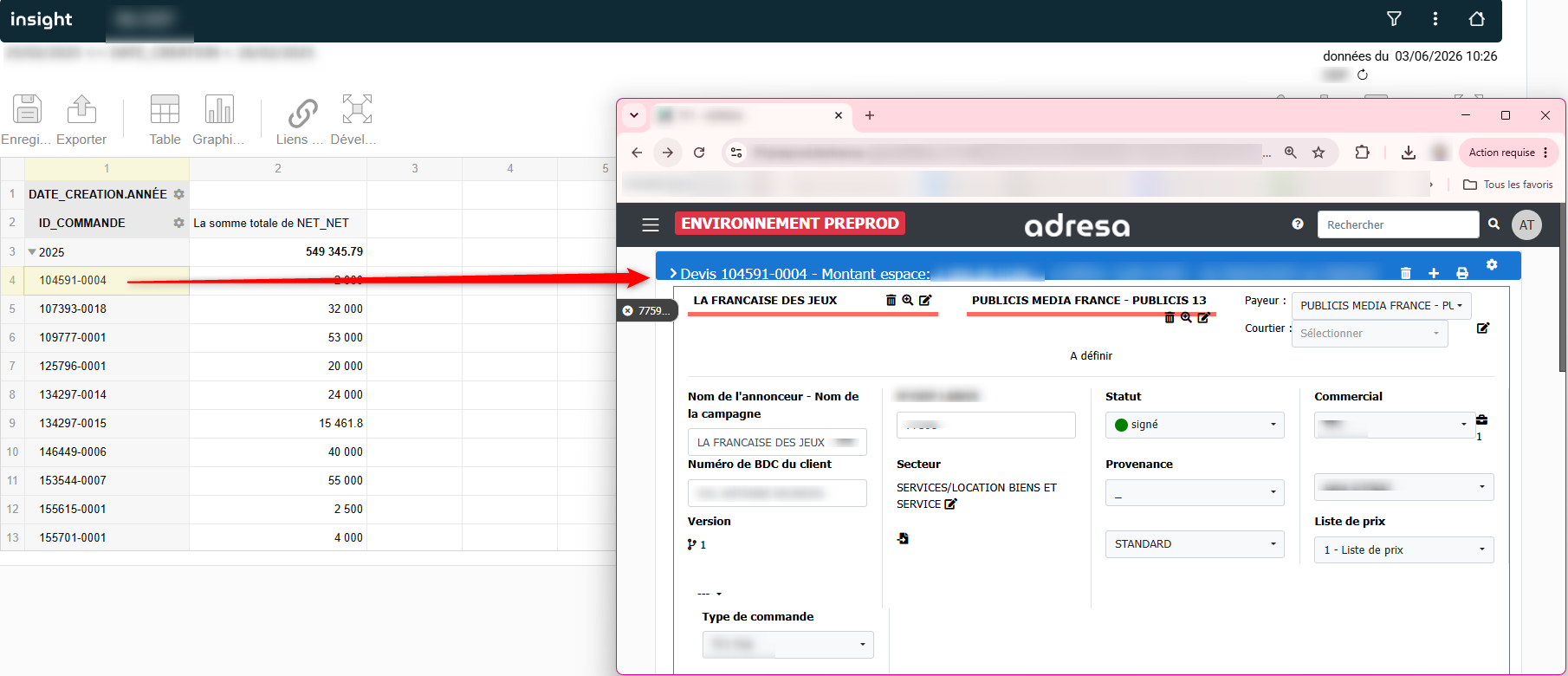
Une fois enregistré, cliquer sur le numéro de la commande, et la fiche s'ouvrira dans une nouvelle fenêtre :
Rappel de la doc Insight disponible dans la base de connaissances de freshdesk :
https://supportadresa.tbscobalt.com/fr/support/solutions/articles/77000557206-insight-rapports-et-pivots
Mode Projet : La mise en place de ces fonctionnalités est sujette à une analyse avec votre chef de projet et une intervention technique

Documentation IA et connexion à un serveur MCP
Préparez vos rapports pour une intelligence artificielle et créez des KPIs conversationnels grâce au protocole MCP.
Opper a introduit deux nouvelles icônes « robot » dans le Générateur d'état d'Insight, accessible pour les administrateurs d'insight en création/ modification de rapport.
Elles permettent d'annoter vos rapports et vos colonnes avec une documentation métier, afin qu'une intelligence artificielle puisse les comprendre et générer des KPIs de manière autonome.
Prérequis : pour connecter une IA à Insight via le serveur MCP, vous devez disposer de votre propre abonnement à un service d'IA compatible (par exemple Claude, d'Anthropic). La connexion se configure côté client.
Qu'est-ce que le protocole MCP ?
Le Model Context Protocol (MCP) est une manière standardisée d'exposer des API pour les rendre interrogeables par une IA. Grâce à lui, une IA comprend non seulement la structure technique de vos données, mais aussi leur sens métier et fonctionnel.
Les deux niveaux de documentation IA
- Documentation au niveau du rapport
Cliquez sur le robot visible dans la barre d'outils du rapport (en haut, à côté de l'icône de sauvegarde) pour ouvrir la fenêtre Documentation IA — Rapport.
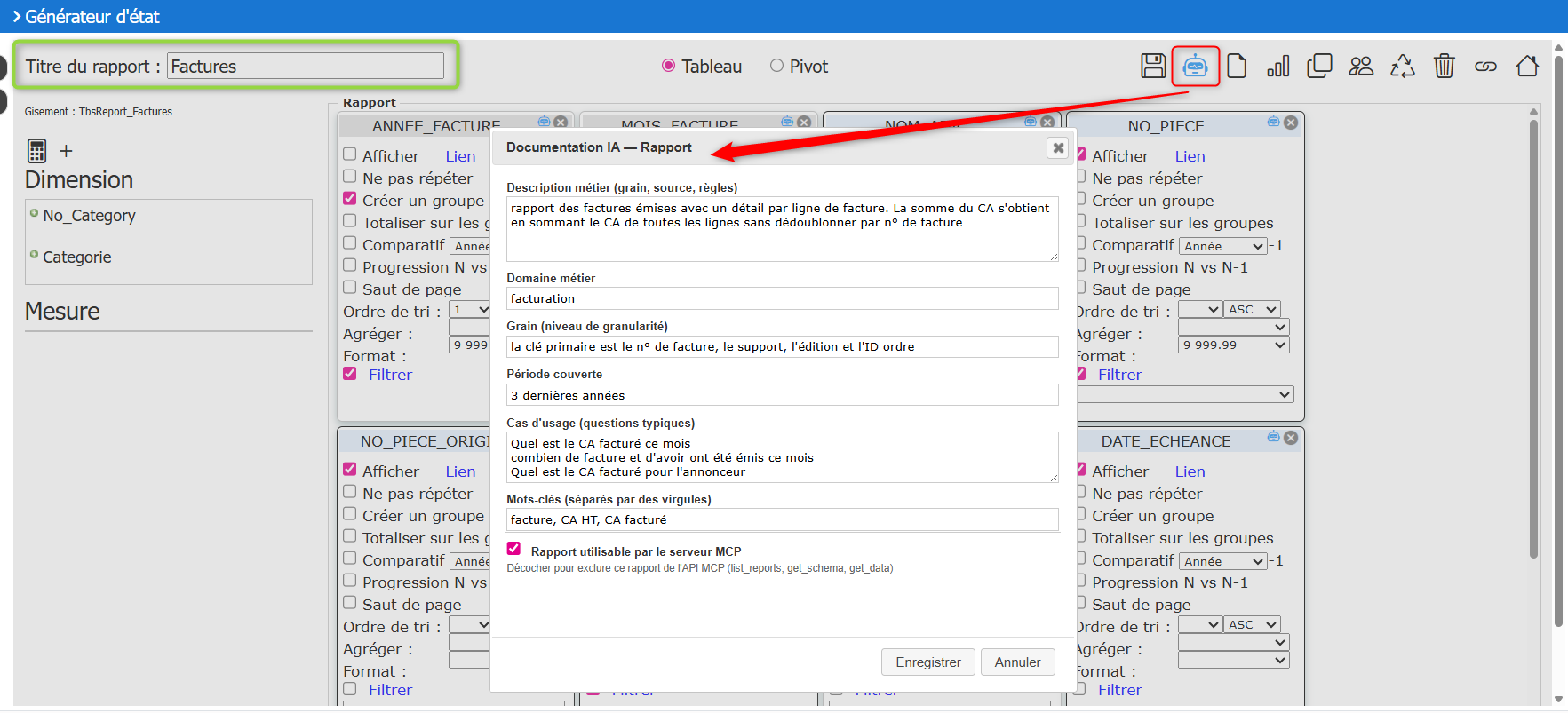
Décrivez ce que mesure ce rapport, sa logique de calcul et ses éventuelles règles d'agrégation (ex : « rapport des factures émises avec un détail par ligne de facture »).
Indiquez la thématique fonctionnelle concernée (ex : facturation, media, trafic…).
Précisez la clé primaire du rapport (ex : « la clé primaire est le n° de facture, le support, l'édition et l'ID ordre »).
Indiquez la fenêtre temporelle disponible (ex : « 3 dernières années »).
Listez les questions auxquelles ce rapport peut répondre (ex : « Quel est le CA facturé ce mois », « Combien de factures ont été émises »…).
Ajoutez des termes permettant à l'IA de retrouver ce rapport parmi vos sources de données (ex : facture, CA HT, CA facturé).
Cochez cette case pour exposer le rapport via le protocole MCP et le rendre interrogeable par une IA. Décochez-la pour l'exclure.
- Documentation au niveau d'une colonne
Chaque colonne du rapport dispose également d'un petit robot. Cliquez dessus pour ouvrir la fenêtre Doc IA — [NOM_COLONNE] et documenter la colonne individuellement.
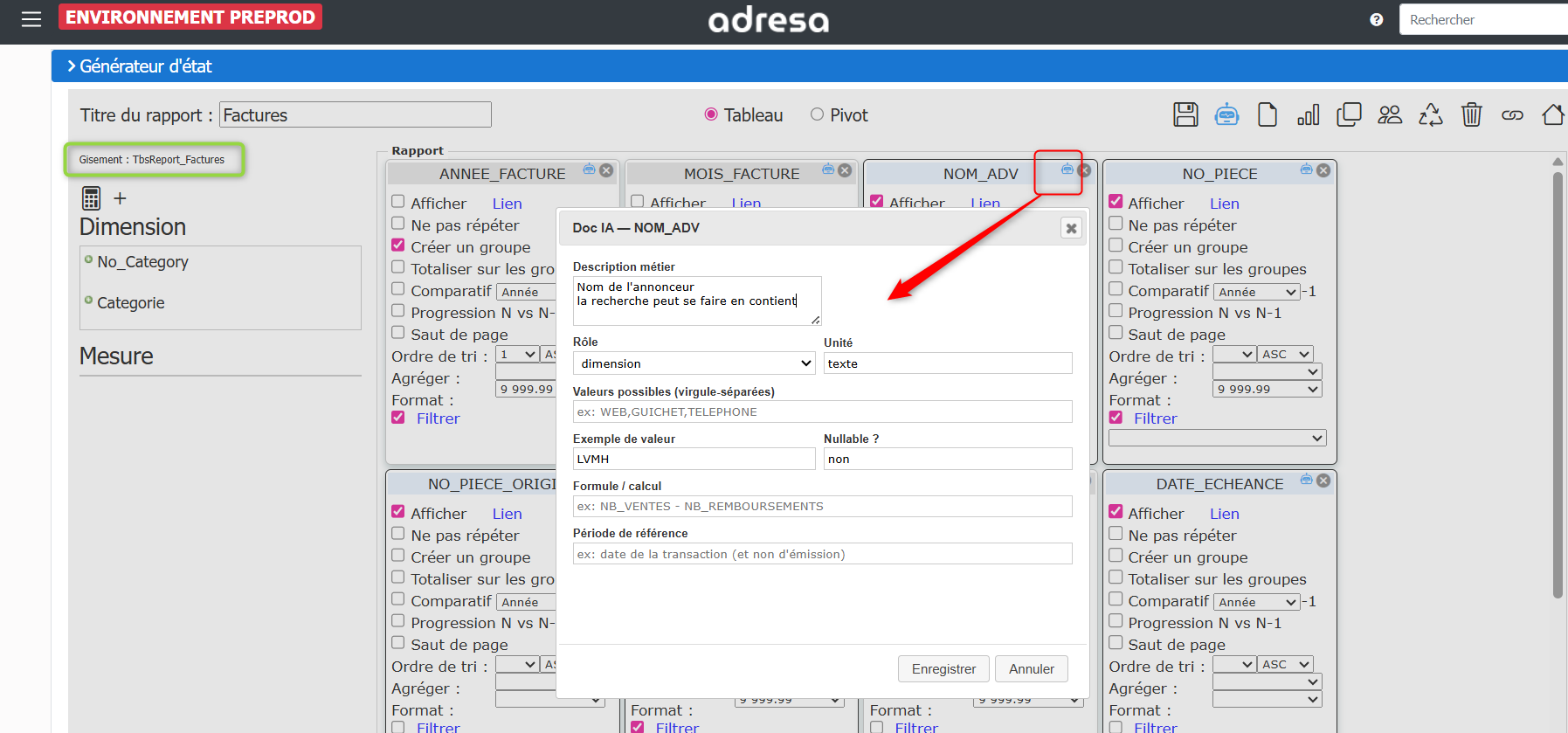
Les champs disponibles par colonne sont :
Expliquez ce que contient la colonne en langage naturel (ex : « Nom de l'annonceur — la recherche peut se faire en contient »).
Précisez s'il s'agit d'une dimension ou d'une mesure, et son unité (ex : texte, €, %).
Aidez l'IA à comprendre les données attendues pour éviter les interprétations erronées.
Documentez les colonnes calculées et leur logique temporelle si nécessaire.
Prochaine étape : le chatbot KPIs
Opper travaille actuellement à l'intégration d'un chatbot directement dans vos applications. Ce chatbot exploitera la documentation IA que vous avez renseignée dans vos rapports pour permettre de créer des KPIs en langage naturel, sans manipulation technique.
Une fois vos rapports documentés et exposés via MCP, une IA connectée (ex : Claude) pourra interroger vos données, comprendre leur logique métier et répondre à des questions comme « Quel est le CA facturé sur ce mois ? » ou « Compare les factures de ce trimestre avec N-1 ».
Cet article a-t-il été utile ?
C'est super !
Merci pour votre commentaire
Désolé ! Nous n'avons pas pu vous être utile
Merci pour votre commentaire
Commentaires envoyés
Nous apprécions vos efforts et nous allons corriger l'article