Dans la partie précédente, "Création de devis - 1 - l'entête de commande (adresa v7)", nous avons renseigné la partie commune à la commande.
Nous allons maintenant préciser ce qui va être vendu : quoi, quand, à quel prix, etc.
A cette étape, la description va porter sur le PRINT : pages et encarts.
Il est toutefois possible de vendre du Print seul ou avec du Web ou des Ventes Diverses.

A/ PRINT - Pages
A-1/ Ordre ou Ligne d'Ordre
L'ordre est une sous-partie de la commande qui a ses propres informations communes, ces informations concernant la typologie de la vente mais pas les noms de l'annonceur ou de l'agence par exemple.
L'ordre contiendra lui-même une ou plusieurs insertions des produits commercialisés.
On va cliquer sur le bouton PRINT pour obtenir le formulaire de saisie Print :
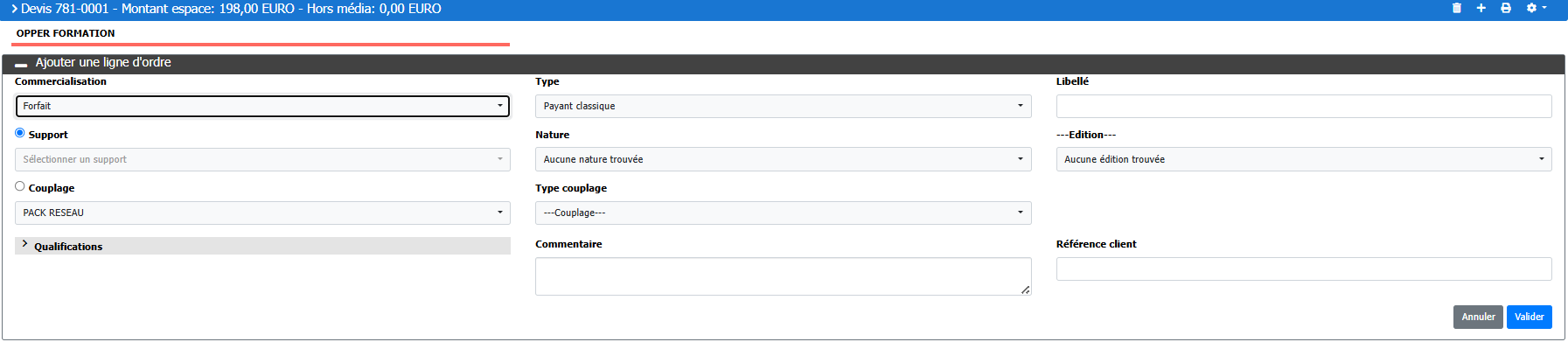
- Commercialisation : définit le mode de vente. Nous aurons ici du Forfait (quantité 1) ou de l'Encart (quantité n)
- Type : définit le type de l'insertion tel que Payant, Gratuit, Partenariat, Auto-Promo etc.
- Support : support de la vente, typiquement ici un magazine
- Nature : définition de la vente telle que Publicité Commerciale, Pub littéraire, Petites Annonces ,etc.
- Edition : on aura ici des informations telles que Nationale, Régionale, Département, Hors-série, ...
Note : La nature est filtrée selon le support, l'édition est filtrée selon le support ET la nature. Seule les valeurs possibles et autorisées sont donc sélectionnables.
Remarque Couplage : la partie Couplage sera vue sur d'autres dossiers.
A-2/ Insertion(s) Print - la saisie
La ligne d'ordre étant renseignée puis "Valider", nous accédons à la saisie proprement dite :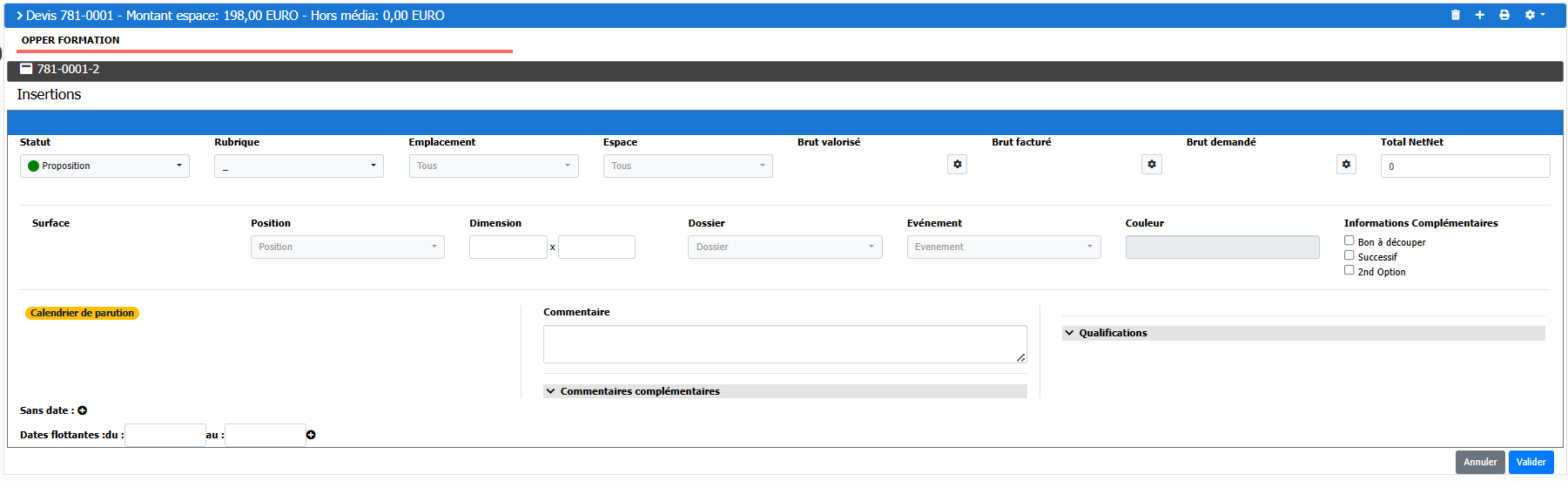
- Statut : selon vos droits, vous pouvez indiquer un statut spécifique dès la création de cette insertion, sinon ce sera le statut par défaut.
- Rubrique, Emplacement, Espace ou format : critères qui permettent de pré-filtrer les tarifs qui s'afficheront dans Brut Valorisé
- Brut valorisé : prix de base de votre vente. Ex. 1 page = 10000 €. Ce tarif préremplira Rubrique, Emplacement, Espace ou format s'il est sélectionné en premier
- Brut facturé : selon paramétrage, offre la possibilité de réduire le prix en offrant un autre tarif (4ème de couverture à 12000€ prix catalogue mais on facturera la page au mieux à 10000€).
- Brut demandé : selon paramétrage, pourra être une autre "réduction" du prix
- Total NetNet : possibilité de fixer le prix final de cette insertion. Un calcul automatique se mettra en place après la validation
- les champs de la 2ème ligne sont traditionnellement préremplis via la sélection du tarif.
- Calendrier de parution : affichera les dates parutions disponibles et autorisées sur le mois en cours.
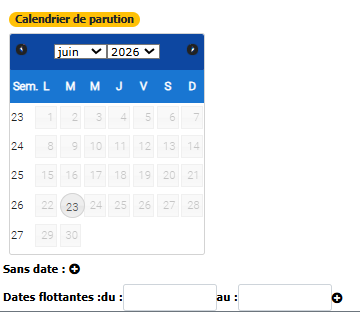
* dans le cas présent, je ne peux cliquer que sur le 23 juin 2026. C'est la seule date disponible pour ce mensuel.
* Sans date : il est possible de ne pas indiquer de date de parution pour laisser la négociation se faire avec le client. Il faudra toutefois la renseigner avant la facturation
* Dates flottantes : équivalent du sans date mais sur une période limitée / connue. De même, il faudra indiquer une date réelle avant la facturation.
Truc & Astuce :
Au moment de la création -et uniquement de la création- il est possible de cliquer sur plusieurs dates de parution soit sur le même mois soit sur plusieurs mois. Cela créera ensuite autant d'insertions individuelles que de dates.
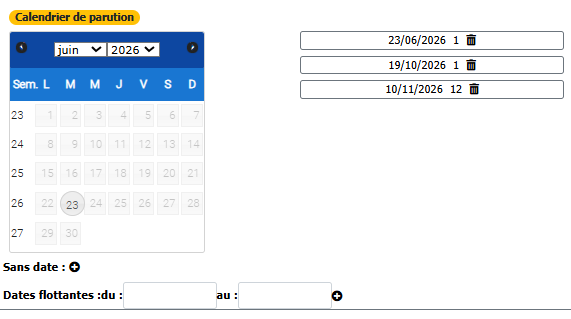
A-3/ Insertion(s) Print - l'écran de visualisation en Pages
Ecran de visualisation des insertions Print après enregistrement :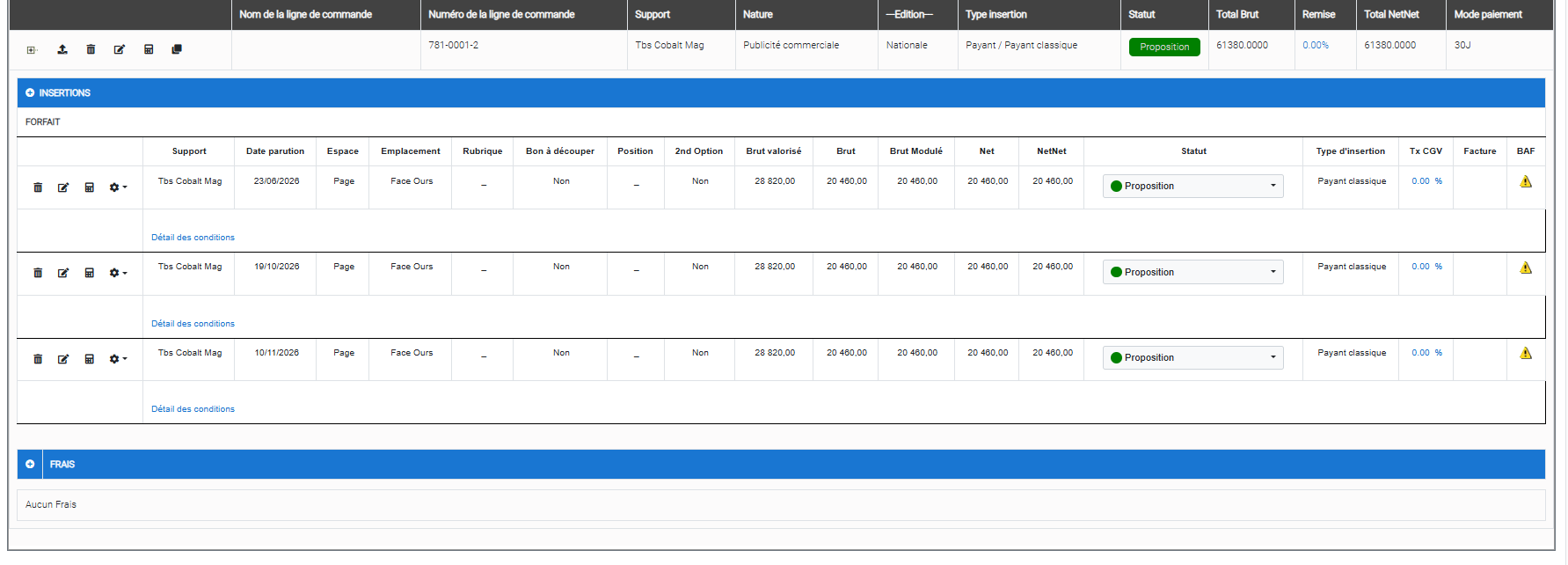
- dans l'entête de ce bloc, on remarquera le numéro de la ligne d'ordre (781-0001-2) et le rappel du support-nature-édition
- on peut ici visualiser chaque insertion, une par ligne avec ses informations de date, de format et de tarifs.
Les pictogrammes dans l'entête de la ligne d'ordre :
- Corbeille : permet d'historiser ou supprimer la ligne d'ordre
- Dossier+Flèche : permet de copier ou couper la ligne d'ordre pour la coller dans une autre commande
- Crayon : permet la modification des informations saisies au tout début (cf. A-1)
- Calculette : permet d'appliquer des remises ordres. Ces remises seront donc sur toutes les insertions sans distinction.
- Double page : permet de dupliquer cette ligne d'ordre avec la possibilité d'indiquer d'autres dates de parution
Les pictogrammes sur la ligne d'insertion :
- Corbeille : permet d'historiser ou supprimer l'insertion
- Crayon : permet la modification des informations saisies
- Calculette : permet d'appliquer des remises insertions. Ces remises individuelles seront toutefois applicables soit ligne à ligne mais peuvent aussi être sur toutes les insertions à la fois.
- Roue crantée : options additionnelles sur l'insertions et historique des actions
Remarques :
- Sur le Print, la modification se fait sur le crayon de la ligne d'insertion. On verra sur le Web que ce n'est pas pareil.
- Frais et Remises seront des sujets d'autres tutoriels
B/ PRINT - Encarts
B-1/ Ordre ou Ligne d'Ordre
L'ordre est une sous-partie de la commande qui a ses propres informations communes, ces informations concernant la typologie de la vente mais pas les noms de l'annonceur ou de l'agence par exemple.
L'ordre contiendra lui-même une ou plusieurs insertions des produits commercialisés.
On va cliquer sur le bouton PRINT pour obtenir le formulaire de saisie Print :
- Commercialisation : définit le mode de vente. Nous aurons ici du Forfait (quantité 1) ou de l'Encart (quantité n)
- Type : définit le type de l'insertion tel que Payant, Gratuit, Partenariat, Auto-Promo etc.
- Support : support de la vente, typiquement ici un magazine
- Nature : définition de la vente telle que Publicité Commerciale, Pub littéraire, Petites Annonces ,etc.
- Edition : on aura ici des informations telles que Nationale, Régionale, Département, Hors-série, ...
Note/rappel : La nature est filtrée selon le support, l'édition est filtrée selon le support ET la nature. Seule les valeurs possibles et autorisées sont donc sélectionnables.
A-2/ Insertion(s) Encart - la saisie
Dans cette méthode de vente, vous remarquerez que de nouveaux champs sont présents :
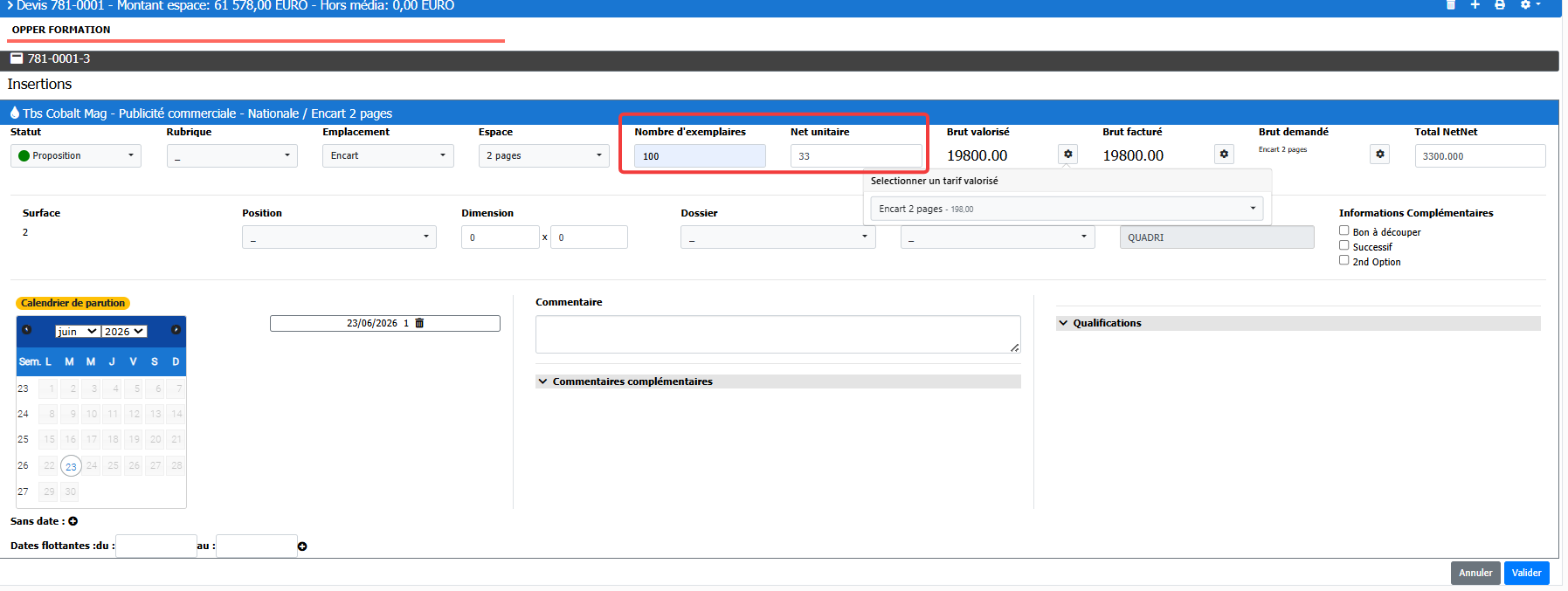
- Nombre d'exemplaires : on ne vend pas ici au forfait mais selon une quantité.
- Brut Valorisé : selon paramétrage, le prix pourra être à l'unité, par cent, par mille, ... exemplaires. Dans l'exemple ci-dessus, on vend l'unité à 198€. Donc pour 100 exemplaires, le brut sera de 19800€
- Prix Unitaire : prix remisé accordé. Dans l'exemple, 33 au lieu de 198 => le NetNet sera de 3300 €
Les autres champs ont le même comportement que les pages en Print comme vu au point A/.
B-3/ Insertion(s) Encart - l'écran de visualisation
Comme en saisie, l'écran est légèrement différent afin de présenter l'information des quantités :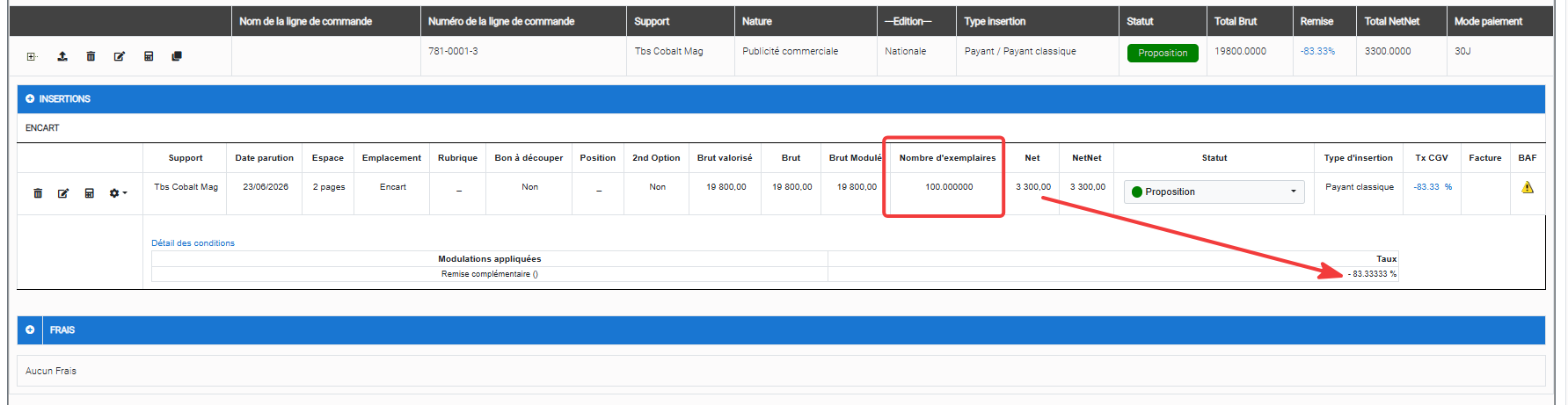
Notes :
- la quantité peut être unitaire, par cent, par mille, etc. Attention à respecter ces ordres de grandeurs lors de la saisie
- le Net forcé de l'exemple entraine du remise "automatique" de 83.3333%. Si la quantité avait été en milliers, la remise aurait pu être de 99.99998 % !
Remarques :
- Sur le Print, la modification se fait sur le crayon de la ligne d'insertion. On verra sur le Web que ce n'est pas pareil.
- Frais et Remises seront des sujets d'autres tutoriels
Cet article a-t-il été utile ?
C'est super !
Merci pour votre commentaire
Désolé ! Nous n'avons pas pu vous être utile
Merci pour votre commentaire
Commentaires envoyés
Nous apprécions vos efforts et nous allons corriger l'article