Dans la partie précédente, "Création de devis - 1 - l'entête de commande (adresa v7)", nous avons renseigné la partie commune à la commande.
Nous allons maintenant préciser ce qui va être vendu : quoi, quand, à quel prix, etc.
A cette étape, la description va porter sur le NUMERIQUE.
Il est toutefois possible de vendre du Web seul ou avec du Print ou des Ventes Diverses.

A/ WEB - Saisie en mode standard
A-1/ Ordre ou Ligne d'Ordre
L'ordre est une sous-partie de la commande qui a ses propres informations communes, ces informations concernant la typologie de la vente mais pas les noms de l'annonceur ou de l'agence par exemple.
L'ordre contiendra lui-même une ou plusieurs insertions des produits commercialisés.
On va cliquer sur le bouton WEB + Pack Libre pour obtenir le formulaire de saisie Numérique :

- Type : définit le type de l'insertion tel que Payant, Gratuit, Partenariat, Auto-Promo etc.
- CPM Net et Total Netnet seront vus plus bas
A-2/ Insertion(s) Numérique - la saisie
La ligne d'ordre étant renseignée puis "Valider", nous accédons à la saisie proprement dite.
Indiquez une partie du nom du support pour sélectionner la nature et l'édition travaillée.
Indiquez ensuite une partie du nom du tarif pour sélectionner le prix de base.

Trucs & Astuces :
Après la sélection du support, utilisez la touche TAB du clavier : le passage à la cellule tarifs permet de tous les afficher sans connaître le nom et sans passer par le clavier
Support-Nature-Edition et Tarif sélectionnés,
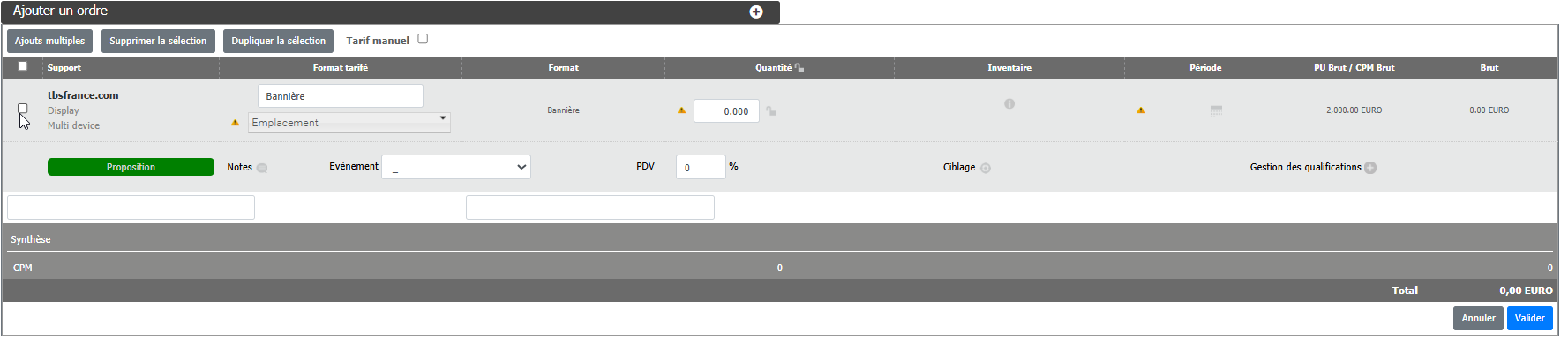
- Statut : selon vos droits, vous pouvez indiquer un statut spécifique dès la création de cette insertion, sinon ce sera le statut par défaut.
- Format : il dépend du tarif sélectionné préalablement
- Quantité : selon la vente en cours. Sera par exemple 1 pour du forfait, 2 pour 2 semaines, 1000 pour des impressions ou des clics, ...
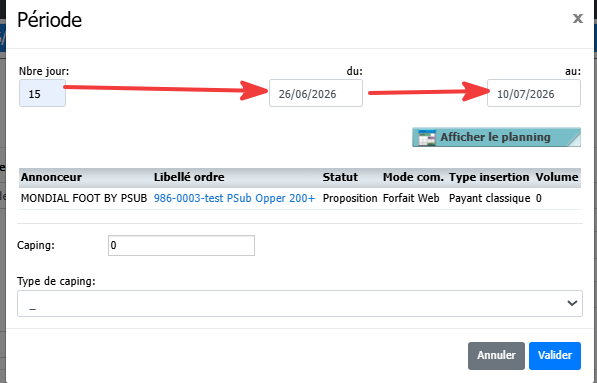
- Période : indique le début et la fin de période et le nombre de jours. Ces trois champs sont liés : en modifiant l'un, cela modifiera un autre pour que le calcul soit juste. Par exemple en modifiant le nombre de jour, la date de fin sera décalée.
L'affichage de ce calendrier permet par ailleurs, d'un seul coup d'oeil, de visualiser les autres clients sur la période et donc les concurrents éventuels.
- Emplacement : vous pouvez, selon le paramétrage de votre adresa, indiquer des emplacements sur les sites ou newsletters tels que la Rotation Générale ou Home Page ou Rubrique "R".
Remarques :
* Sans date : pas de sans date sur le web
* Dates flottantes : pas de floating sur le web
Trucs & Astuces :
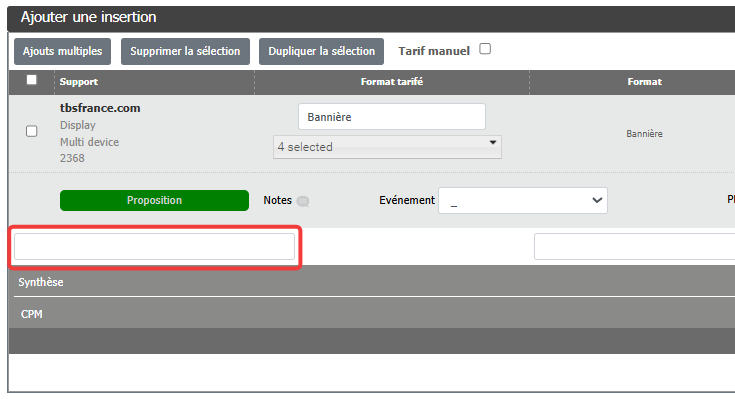
Vous avez peut-être remarqué le rectangle blanc sous votre saisie. Par celui-ci, vous pouvez ajouter directement une nouvelle insertion dans la ligne d'ordre sans passer par le "Ajouter un ordre +", etc.
Cette insertion peut-être sur le même support que la 1ère insertion ou sur un autre support, une autre nature, etc. Vous pouvez ainsi mixer une bannière sur site internet, une newsletter et un post sur un réseau social.
A-3/ Insertion(s) Web - l'écran de visualisation
Ecran de visualisation des insertions Print après enregistrement :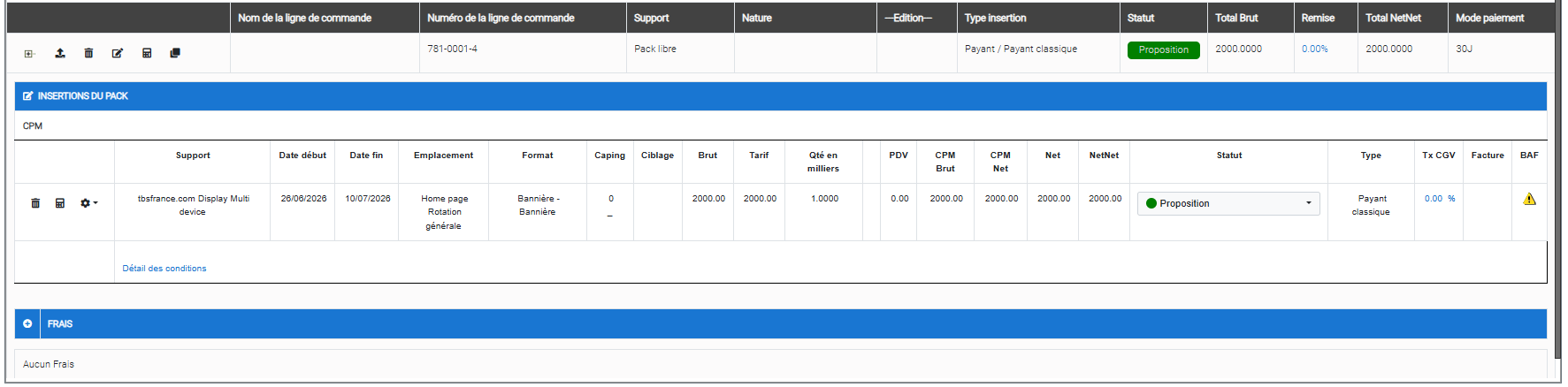
- dans l'entête de ce bloc, on remarquera le numéro de la ligne d'ordre (781-0001-3) et le rappel du "pack libre"
- on peut ici visualiser chaque insertion, une par ligne avec ses informations de date, de format, de quantité et de tarifs.
Les pictogrammes dans l'entête de la ligne d'ordre :
- Corbeille : permet d'historiser ou supprimer la ligne d'ordre
- Dossier+Flèche : permet de copier ou couper la ligne d'ordre pour la coller dans une autre commande
- Crayon : permet la modification des informations saisies au tout début (cf. A-1)
- Calculette : permet d'appliquer des remises ordres. Ces remises seront donc sur toutes les insertions sans distinction.
- Double page : permet de dupliquer cette ligne d'ordre avec la possibilité d'indiquer d'autres dates de parution
Les pictogrammes sur la ligne d'insertion :
- Corbeille : permet d'historiser ou supprimer l'insertion
- Calculette : permet d'appliquer des remises insertions. Ces remises individuelles seront toutefois applicables soit ligne à ligne mais peuvent aussi être sur toutes les insertions à la fois.
- Roue crantée : options additionnelles sur l'insertions et historique des actions
Remarques :
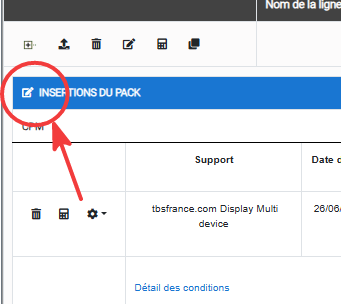
- Crayon : sur la ligne bleue, il permet la modification des informations saisies sur la totalité des insertions.
Sur le Print, la modification se fait via le crayon de la ligne d'insertion, pas ici où elle peut se faire sur plusieurs insertions à la fois.
-
- Frais et Remises manuelles seront des sujets d'autres tutoriels
B/ WEB - Saisie en mode manuel
B-1/ Ordre ou Ligne d'Ordre
L'ordre est une sous-partie de la commande qui a ses propres informations communes, ces informations concernant la typologie de la vente mais pas les noms de l'annonceur ou de l'agence par exemple.
L'ordre contiendra lui-même une ou plusieurs insertions des produits commercialisés.
On va cliquer sur le bouton WEB + Pack Libre pour obtenir le formulaire de saisie Numérique :

- Type : définit le type de l'insertion tel que Payant, Gratuit, Partenariat, Auto-Promo etc.
- CPM Net et Total Netnet seront vus plus bas
B-2/ Insertion(s) Numérique - la saisie
La ligne d'ordre étant renseignée puis "Valider", nous accédons à la saisie proprement dite.
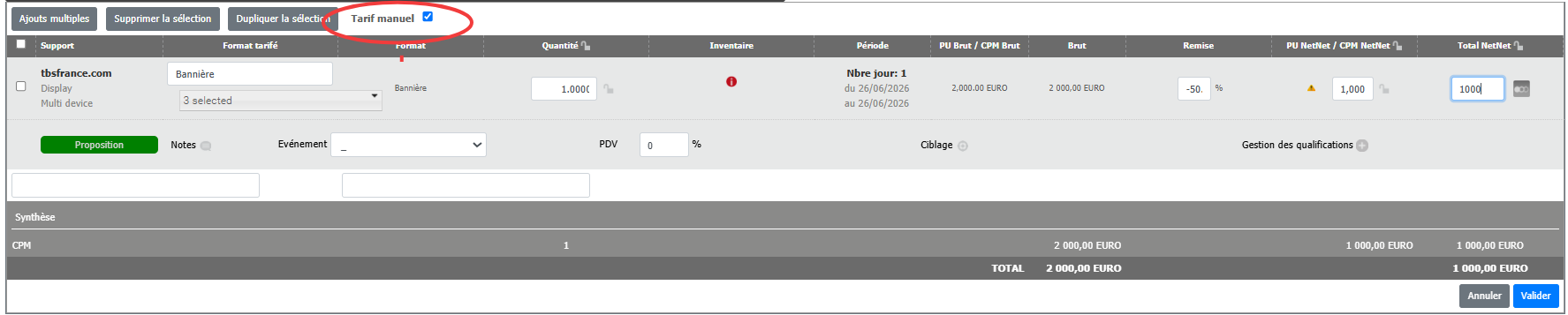
A ce stade, la principale différence tient à la coche "Tarif Manuel" :
Indiquez une partie du nom du support pour sélectionner la nature et l'édition travaillée.
Indiquez ensuite une partie du nom du tarif pour sélectionner le prix de base.

Trucs & Astuces :
Après la sélection du support, utilisez la touche TAB du clavier : le passage à la cellule tarifs permet de tous les afficher sans connaître le nom et sans passer par le clavier
Support-Nature-Edition et Tarif sélectionnés,
- Statut : selon vos droits, vous pouvez indiquer un statut spécifique dès la création de cette insertion, sinon ce sera le statut par défaut.
- Format : il dépend du tarif sélectionné préalablement
- Quantité : selon la vente en cours. Sera par exemple 1 pour du forfait, 2 pour 2 semaines, 1000 pour des impressions ou des clics, ...
- Période : indique le début et la fin de période et le nombre de jours. Ces trois champs sont liés : en modifiant l'un, cela modifiera un autre pour que le calcul soit juste. Par exemple en modifiant le nombre de jour, la date de fin sera décalée.
L'affichage de ce calendrier permet par ailleurs, d'un seul coup d'oeil, de visualiser les autres clients sur la période et donc les concurrents éventuels.
- Emplacement : vous pouvez, selon le paramétrage de votre adresa, indiquer des emplacements sur les sites ou newsletters tels que la Rotation Générale ou Home Page ou Rubrique "R".
B-2-1 : définitions et rappels
LA DIFFERENCE en tarif manuel :
Ce type d’option « tarif manuel » s’applique principalement pour les ventes digitales hors forfait dès lors qu’il est question de quantités à livrer. La vente se fera via une saisie de « Net forcé ».
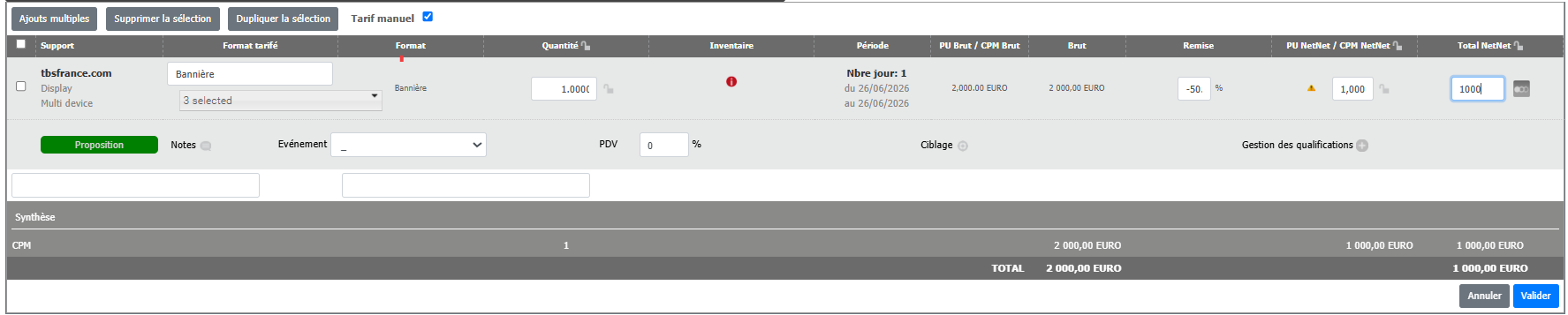
On a ici 3 critères à prendre en compte :

-la quantité « 1 »
-le prix unitaire « 2 »
-le total Netnet de l’insertion « 3 »
Les 3 critères sont utilisés dans un calcul Quantité x Prix unitaire Netnet= Total Netnet.
Ces 3 critères sont dépendants mais interchangeables selon le critère « invariable » : si la quantité est connue/fixe, on peut jouer sur le prix unitaire ou le total.
En quelques clics et sans calculette ni calculatrice ni formules dans un tableur, Adresa permet de gérer les cas possibles.
Le principe est d’activer le cadenas sur le critère invariable et d’indiquer un chiffre dans un second critère. Adresa fera les calculs nécessaires.
Rappel : si le Total NETNET doit être de 0€, privilégiez la vente en Gratuité plutôt qu’en Payant. Certains calculs peuvent en effet effectuer des divisions par 0, ce qui peut générer des erreurs bloquantes.
Note : dans ce qui suit, le terme « qté » désigne la quantité, que ce soient des exemplaires, des impressions, des clics, ou autre selon le paramétrage lié au mode de commercialisation qui lui-même est lié au tarif.
B-2-2 : applications
Cas 1 : Quantité + PU connus
Selon la formule Quantité x Prix unitaire Netnet = Total Netnet, indiquer la quantité et le PU calculera le Total Netnet
Ex. L’annonceur veut diffuser 100000 qté, le prix négocié est de 50€/1000 qté. On obtient 5000€.
Cas 2 : Quantité + Total Netnet connus
La formule se modifie pour déterminer le PU : on aura Total Netnet / Quantité => Prix unitaire Netnet
=> Adresa calculera ce PU et appliquera les remises nécessaires selon le PU Brut.
Ex. L’annonceur a un budget de 5000€ et veut déposer 100 000 exemplaires. Le PU NetNet sera de 50€/1000 qté
Si le PU Brut est de 100€/1000 qté, une remise de 50% sera appliquée de façon automatique.
Cas 3 : PU connu et Total Netnet connus
La formule se modifie pour déterminer la quantité : on aura Total Netnet / Prix unitaire Netnet =>Quantité
Ex. L’annonceur a un budget de 5000€, j’ai le droit de vendre à 50€/1000 ex. après remise => la quantité diffusable sera de 100000 qté.
B-2-3 : modifications
Un des critères peut être amené à varier : le budget de l’annonceur augmente ou diminue, il veut toucher une cible plus ou moins large, il veut renégocier le prix unitaire.

Le principe est
1/ de cliquer sur le cadenas du critère invariable.
2/ de faire varier l’un des 2 autres critères
Exemple avec un budget inchangé mais un PU réduit : l’annonceur veut 25€/1000 au lieu de 50€
=> on bloque le budget de 5000€.
On modifie le PU Netnet en remplaçant 50 par 25. On voit apparaître le bouton Propager => cela va forcer la 3ème valeur pour respecter la formule de calcul.
=> En divisant par 2 le PU, on double la quantité vendue. Ce qui occasionne une remise totale de 75% sur le Brut.


Remarques :
* Sans date : pas de sans date sur le web
* Dates flottantes : pas de floating sur le web
Trucs & Astuces :
Vous avez peut-être remarqué le rectangle blanc sous votre saisie. Par celui-ci, vous pouvez ajouter directement une nouvelle insertion dans la ligne d'ordre sans passer par le "Ajouter un ordre +", etc.
Cette insertion peut-être sur le même support que la 1ère insertion ou sur un autre support, une autre nature, etc. Vous pouvez ainsi mixer une bannière sur site internet, une newsletter et un post sur un réseau social.
B-3/ Insertion(s) Web - l'écran de visualisation
Ecran de visualisation des insertions Print après enregistrement :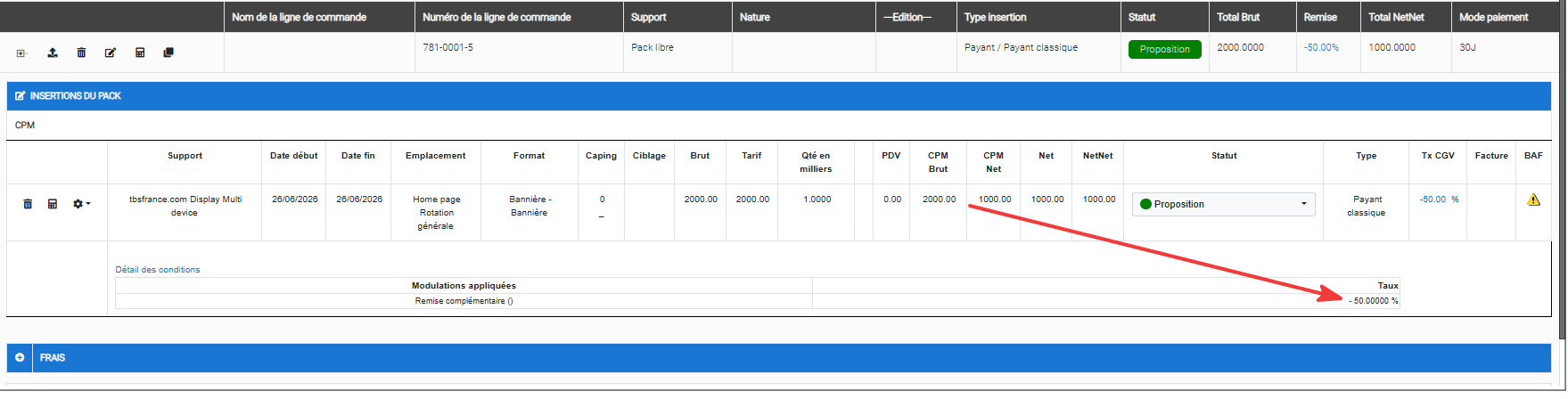
- dans l'entête de ce bloc, on remarquera le numéro de la ligne d'ordre (781-0001-3) et le rappel du "pack libre"
- on peut ici visualiser chaque insertion, une par ligne avec ses informations de date, de format, de quantité et de tarifs.
- en jouant sur le Netnet, on a octroyé une remise de 50% sans avoir à passer par les calculettes de remises
Les pictogrammes dans l'entête de la ligne d'ordre :
- Corbeille : permet d'historiser ou supprimer la ligne d'ordre
- Dossier+Flèche : permet de copier ou couper la ligne d'ordre pour la coller dans une autre commande
- Crayon : permet la modification des informations saisies au tout début (cf. A-1)
- Calculette : permet d'appliquer des remises ordres. Ces remises seront donc sur toutes les insertions sans distinction.
- Double page : permet de dupliquer cette ligne d'ordre avec la possibilité d'indiquer d'autres dates de parution
Les pictogrammes sur la ligne d'insertion :
- Corbeille : permet d'historiser ou supprimer l'insertion
- Calculette : permet d'appliquer des remises insertions. Ces remises individuelles seront toutefois applicables soit ligne à ligne mais peuvent aussi être sur toutes les insertions à la fois.
- Roue crantée : options additionnelles sur l'insertions et historique des actions
Remarques :
- Crayon : sur la ligne bleue, il permet la modification des informations saisies sur la totalité des insertions.
Sur le Print, la modification se fait via le crayon de la ligne d'insertion, pas ici où elle peut se faire sur plusieurs insertions à la fois.
-
- Frais et Remises manuelles seront des sujets d'autres tutoriels
Cet article a-t-il été utile ?
C'est super !
Merci pour votre commentaire
Désolé ! Nous n'avons pas pu vous être utile
Merci pour votre commentaire
Commentaires envoyés
Nous apprécions vos efforts et nous allons corriger l'article