Dans les étapes précédentes, on a vu comment créer des insertions Print ou Numériques / Web.
On va voir maintenant comment associer des frais additionnels à ces insertions.
Le principe est identique entre Print et Web : sous la partie des insertions, cliquez sur le "+" du bloc Frais :
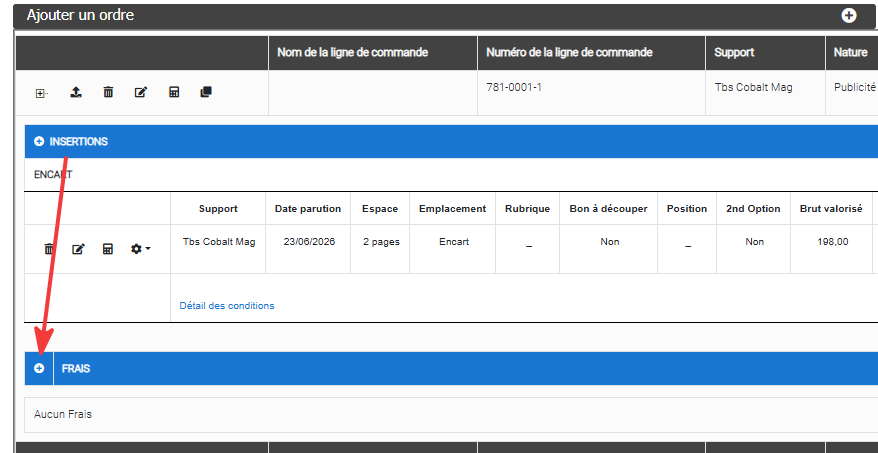
A/ Ecran de saisie des frais :
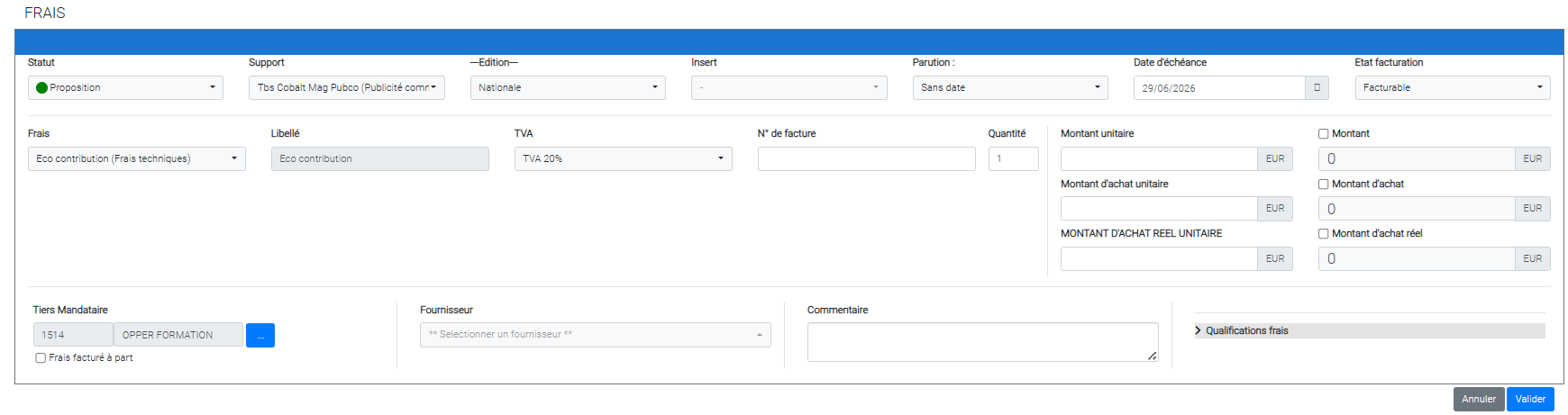
A-1-1 : Saisie classique
- Le frais est traditionnellement lié à l'insertion qui le porte.
Dans ce cas, commencez par trouver l'insertion dans le menu "Insert". Le frais sera lié à l'insertion, cela préremplira les autres champs de support-nature-édition et de dates.
Vous pouvez aussi ne pas lier le frais (si le paramétrage l'autorise), dans ce cas il sera nécessaire de renseigner ces champs.
- En deuxième ligne, choisissez le frais utilisé lors de la prestation et renseignez les champs de montants.
Remarques :
- Les zones de montant Achat sont en général libres (sauf paramétrage spécifique) et sont utiles à des fins statistiques.
- La coche à gauche de Montant permet de forcer manuellement le Montant facturé au client. Il n'est toutefois pas question de remise au sens strict ici.
- L'avantage de lier le frais à l'insertion est que le frais suit l'insertion à partir de cette liaison : si le statut change ou que le BAF est ajouté sur l'insertion, le frais les aura aussi directement sans autre intervention
A-1-2 : Visualisation de la saisie classique

A-2-1 : Les Frais à part
Dans certains cas, les frais ne seront pas à facturer à l'annonceur ni au mandataire de la commande initiale mais à un troisième intervenant.
Pour cela, en bas à gauche, cochez la case "Frais facturé à part" :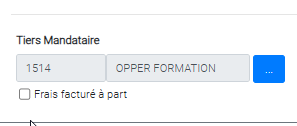
Case de gauche, indiquez une partie du nom ou l'identifiant si vous le connaissez et recherchez par les points. Confirmez le tiers dans la pop-in de recherche pour renseigner son nom dans la case de droite :
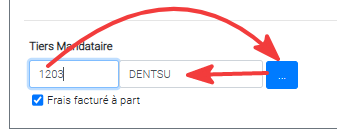
A-2-2 : Visualisation de la saisie en frais à part
L'écran est le même que pour les frais standard hormis la couleur de fond sous le tiers payeur.
En frais à part, la couleur est rouge alors que si l'annonceur règle, c'était en bleu.
Cet indicateur permettra dans la suite, notamment lors de l'impression du PDF, de gérer ces options sans rouvrir le frais en modification pour savoir qui est concerné.

B/ Frais sans insertion
Dans certains cas de saisie et si le paramétrage l'autorise, il est possible de créer un frais sans son insertion.
A l'étape A/, on a vu qu'il fallait l'existence d'une insertion pour ajouter ensuite un frais. On peut contourner cette existence en :
- commençant la saisie de l'insertion habituelle
- mais au moment de créer l'insertion Print ou Web, on annule au lieu de tout remplir et de valider
- cela crée en effet un ordre sans insertion mais le Frais "+" est disponible
=> il suffit donc de créer le frais en remplissant tous les champs.
Cet article a-t-il été utile ?
C'est super !
Merci pour votre commentaire
Désolé ! Nous n'avons pas pu vous être utile
Merci pour votre commentaire
Commentaires envoyés
Nous apprécions vos efforts et nous allons corriger l'article