Nous allons décrire ici les principes généraux de création d'un devis / d'une commande (selon les termes habituels).
En fonction de vos paramétrages, certaines informations complémentaires peuvent être disponibles. Ils ne seront pas abordés dans ce tutoriel générique.
L'entête de commande est la partie commune à tout le devis. C'est l'enveloppe générale qui contiendra tout ce qui sera proposé par la suite, quel que soit le type des produits commercialisés.
Créer un nouveau devis
Il existe plusieurs chemins pour commencer cette étape, notamment :
- Menu / Proposition / Devis

- Depuis le tiers, onglet Options/Propositions et le bouton "Nouveau devis"
- Depuis aloha, onglet Saisie adresa, bouton 'Nouveau devis"
Présentation générale du l'entête de commande
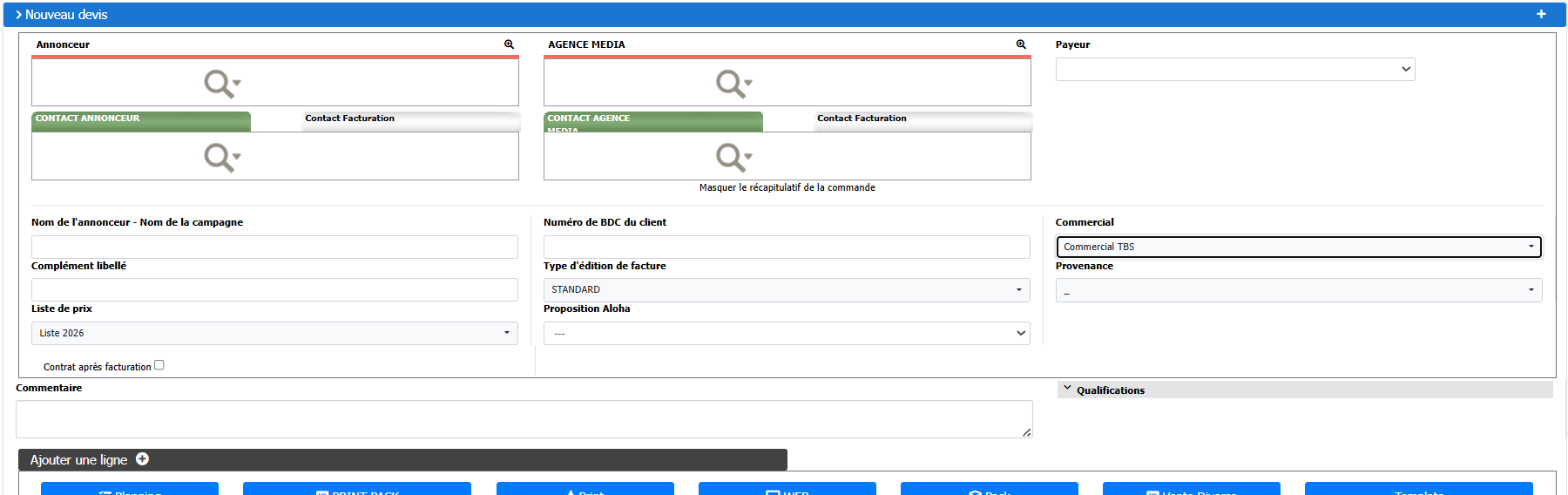
- Annonceur : qui est le client
- Agence Media : si le client est lié à une agence, laquelle
- Payeur : qui paiera la facture. Cela peut être l'annonceur, l'agence ou un autre tiers
- Contacts : dans les entités, qui sont les contacts validant la commande et/ou devant recevoir la future facture
- Nom de l'annonceur - de la campagne : résumé de la vente, par exemple Mondial 2026, Offre Noël, etc. Equivalent à un objet d'e-mail et qui permettra de retrouver cette campagne parmi d'autres du même annonceur.
- Numéro de BDC du client : si le client a besoin d'une référence lors des échanges voire sur le facture. Optionnel.
- Type d'édition de facture : en règle générale, Sapin ou Standard et Hors Sapin selon qui devra recevoir les factures in fine.
- Liste de prix : référentiel des tarifs des produits de la période. Une seule liste est possible par commande.
- Proposition aloha : la commande peut être liée à des actions et opportunités travaillées dans aloha. Optionnel.
- Provenance : permet de gérer l'origine de la commande en général à des fins statistiques. Optionnel.
- Commercial : nom du commercial principal associé à cette commande.
Les tiers et contacts
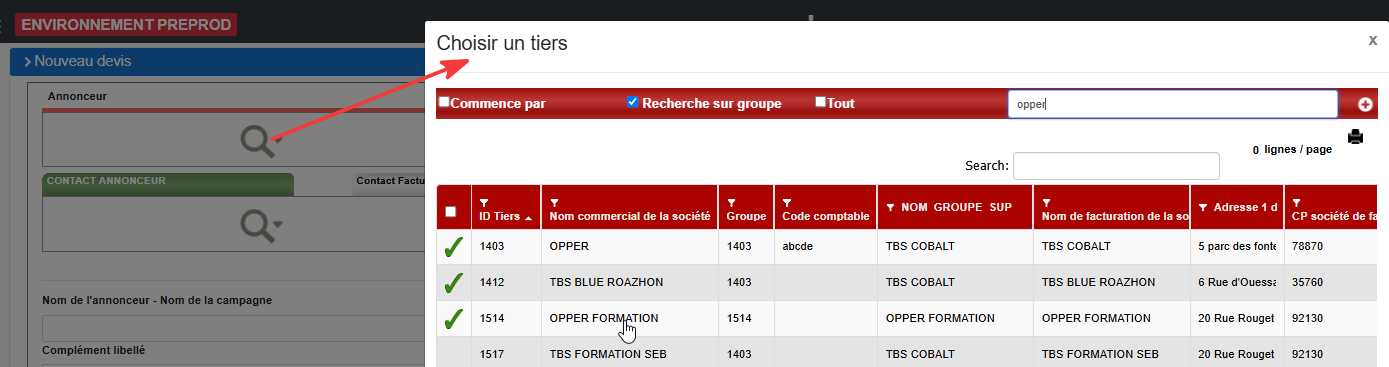
Cliquez sur la loupe pour ouvrir la pop-in de recherche. Saississez tout ou partie du nom puis cliquez sur le tiers concerné
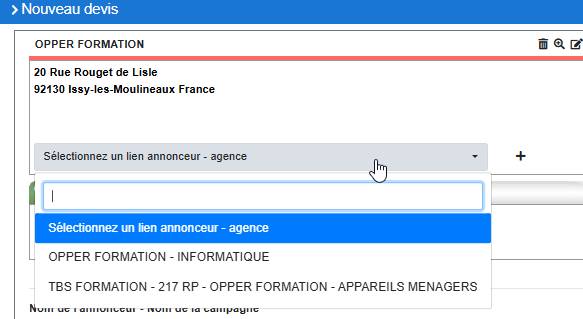
Sélectionnez le "lien annonceur-agence" ou "budget" : cela va préremplir certains champs selon ce qui a pu être paramétré ou utilisé dans des commandes précédentes
Vous pouvez ajouter dans contacts Ordre (partie gauche) vos interlocuteurs décisionnaires sur cette commande et dans contacts Facturation (partie droite) les contacts voire services qui gèreront les factures. Ce n'est pas obligatoire mais peut-être très utile selon la taille du client ou de l'agence pour que les documents parviennent directement aux bonnes personnes.
Autres informations
- Nom de l'annonceur - de la campagne (rappel) : résumé de la vente, par exemple Mondial 2026, Offre Noël, etc. Equivalent à un objet d'e-mail et qui permettra de retrouver cette campagne parmi d'autres du même annonceur.
- renseignez les autres champs selon vos besoins et spécificités ...
In fine, l'entête de commande devrait ressembler à ceci :
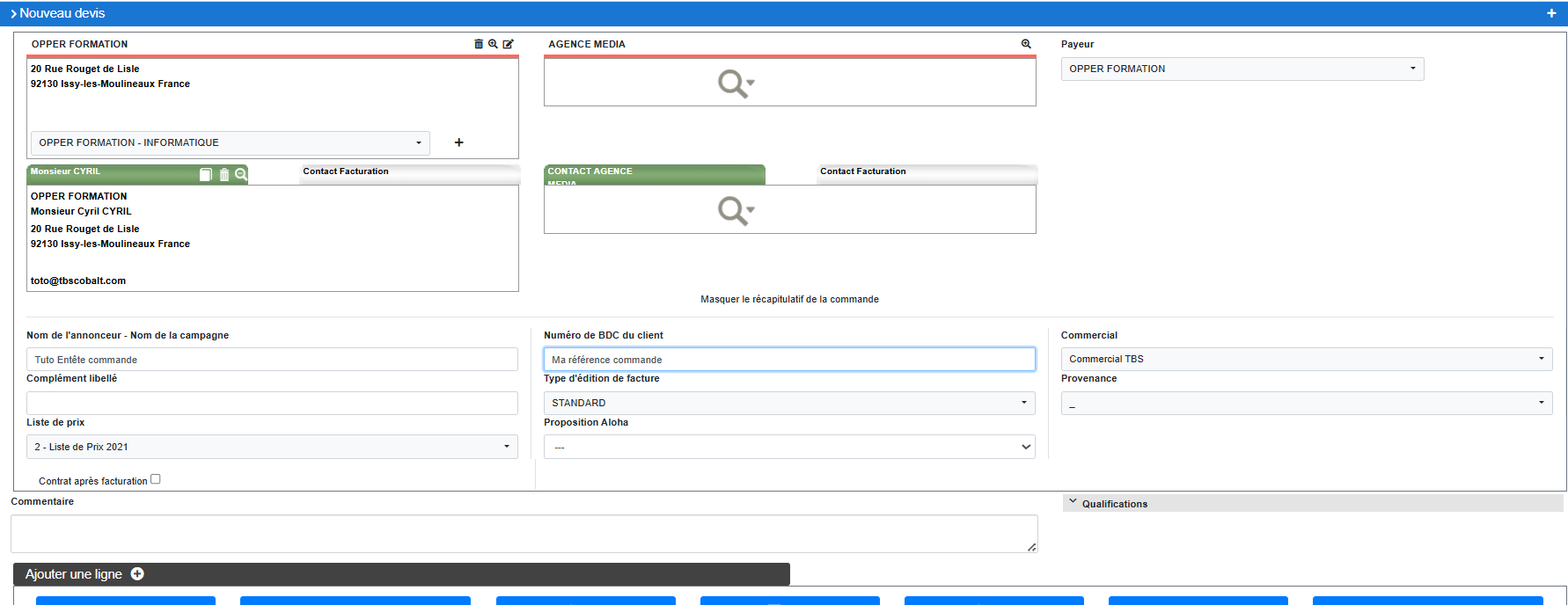
A ce stade, la commande n'existe pas encore en base : ce formulaire reste fictif et sera perdu à la fermeture de l'onglet ou du navigateur.
Pour valider la création de la commande, choisissez le "bouton bleu" correspondant à votre offre :

Après le clic, la commande sera créée à l'état vierge dans la base mais elle aura un numéro de commande (ici 781-0001) et vous observerez l'information des montants en attente de vos saisies en cours :

La suite sur "Création de devis - 2 - Offre Print (adresa v7)", "Création de devis - 3 - Offre WEB (adresa v7)" et "Création de devis - 4 - Offre en Ventes Diverses (adresa v7)"
Cet article a-t-il été utile ?
C'est super !
Merci pour votre commentaire
Désolé ! Nous n'avons pas pu vous être utile
Merci pour votre commentaire
Commentaires envoyés
Nous apprécions vos efforts et nous allons corriger l'article