Dans les tutoriels précédents, notamment Création de devis - 2 - Offre Print (adresa v7) et Création de devis - 3 - Offre WEB (adresa v7), on a créé des insertions en indiquant des tarifs bruts soit prédéfinis par le tarif soit forcé manuellement.
Sur ces tarifs, nous allons maintenant ajouter des remises ou des majorations selon les cas. Le comportement est le même selon que l'on soit en Print ou en Web.
A/ Préambule : les calculettes
A-1/ Il existe 2 types d'application des remises/majorations :
- sur toutes les composantes de la ligne d'ordre
- sur l'insertion seulement
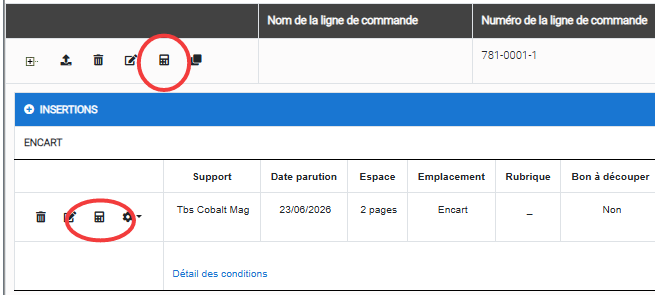
Ce qui s'applique seulement sur la ligne d'ordre sera utilisable via la calculette du dessus, au niveau du n° de la ligne.
Ce qui s'applique sur l'insertion sera au niveau de l'insertion, à gauche avec les autres pictogrammes.
A-2/ Conditions commerciales
Derrière chaque calculette se cache un modèle de conditions commerciales.
Celui-ci liste
- les conditions commerciales possibles (remises en - et majorations en +)
- si le calcul se fait en pourcentage ou en valeur €
- si la remise est libre ou fixée par des valeurs précises
- si le calcul se fait en addition ou en cascade : 100 -(10% + 15%) est différent de 100*(1-10%)*(1-15%)
- si certains remises/majorations s'excluent entre elles
- si la remise est professionnelle (-15% en général pour les agences) ou s'il s'agit d'un net forcé (montant final forçant adresa à calculer une remise pour parvenir à ce montant)
Remarque tarifs associés Print :
On a vu lors de la saisie Print que l'on peut offrir des emplacements. Par exemple, la 4ème de couverture est vendue au prix catalogue de 1000 € mais j'offre l'emplacement en ne facturant que du "Au mieux" à 500 €. Cela n'est pas considéré comme une remise selon adresa.
B/ Le tableau des remises / majorations
Dans ce qui suit, nous nous focaliserons sur la calculette insertion car elle dispose de plus d'options d'application.
En effet, partie du haut, vous trouverez les remises qui s'appliquent systématiquement à toutes les insertions de la ligne d'ordre et en bas, les remises qui s'appliquent sur la remise en cours.
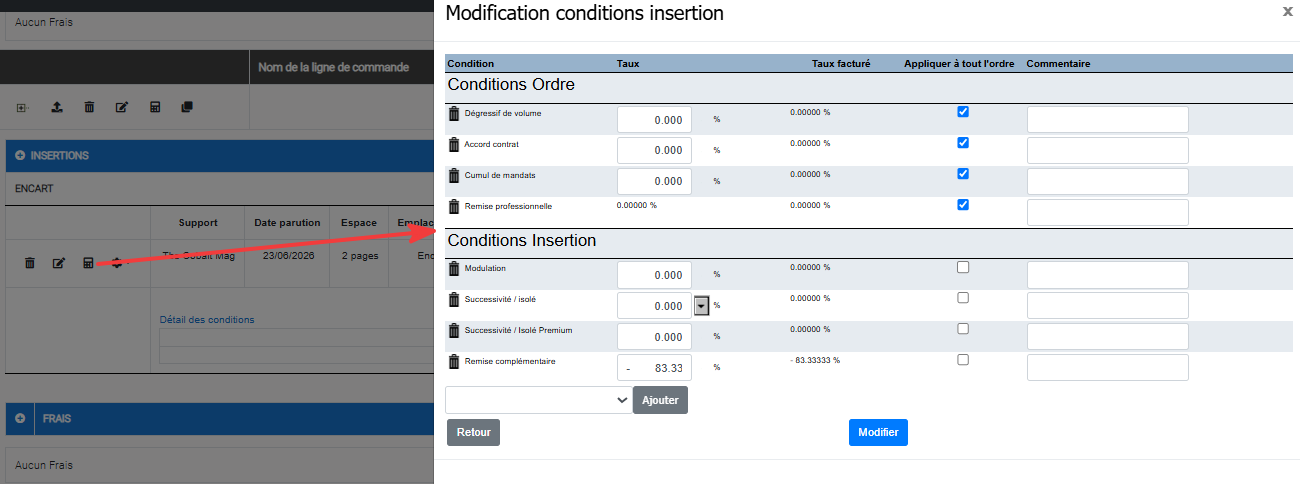
Après le clic sur la calculette, cette pop-in apparait et affiche les conditions applicables.
Zones principales :
- les remises soumises à une liste de valeurs

Cliquez sur la flèche pour ouvrir une nouvelle pop-in référençant les valeurs autorisées et cliquez sur celle qui vous concerne.
Vous pouvez indiquer manuellement cette valeur dans la cellule mais adresa refusera toute mauvaise valeur si elle n'est pas autorisée.
- Appliquer à tout l'ordre
Cette colonne permet d'appliquer la condition sur 1 seule insertion ou toutes selon la coche.
Par exemple, si dans la ligne d'ordre, vous avez saisi 4 insertions numériques, vous pourrez appliquer la remise cochée sur les 4 insertions en une seule action et donc sans repasser sur chacune.
- Commentaire
Permet de substituer le commentaire au nom natif de la condition; selon le paramétrage des PDF, vous pourrez voir apparaître ce commentaire à destination du client.
- Corbeille :
Plutôt à ne pas toucher. Permet de supprimer la remise du tableau pour ne plus qu'elle soit toujours affichée. Selon les cas, cela peut ne pas supprimer la conditions dans les calculs.
- Ajouter :
Permet de faire "remonter" la remise dans le tableau
C/ Insertion et remises / majorations
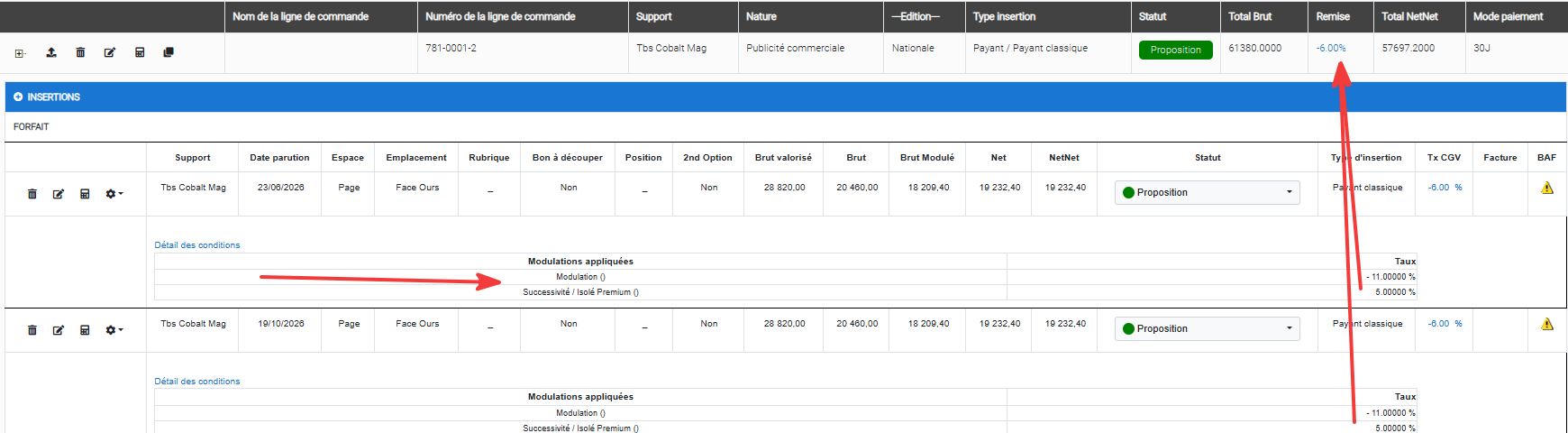
Après validation des conditions, elles apparaissent sous le détail de l'insertion (format, dates, montants, ...).
Remarques :
- La remise Ordre présente la remise globale de la ligne d'ordre
- S'il y a un grand nombre d'insertions, les conditions peuvent être masquées. Dans ce cas, cliquez sur "Détail des conditions" pour les faire réapparaitre le temps du contrôle visuel.
Cet article a-t-il été utile ?
C'est super !
Merci pour votre commentaire
Désolé ! Nous n'avons pas pu vous être utile
Merci pour votre commentaire
Commentaires envoyés
Nous apprécions vos efforts et nous allons corriger l'article