RFE : import en masse
des codes adressage
(Réforme de la Facturation Électronique)
QUAND ? À partir de septembre 2026 | QUOI ? Renseigner les codes adressage des contacts de facturation, un par un ou en masse | POUR QUI ? Les utilisateurs en charge de la facturation clients |
Avec la Réforme de la Facturation Électronique (RFE) mise en place à partir de septembre 2026, chacun de vos clients doit disposer de codes adressage pour que vos factures puissent être déposées sur une Plateforme Agréée (PA). Cet article explique comment les renseigner dans adresa, d’abord unitairement, puis en masse grâce au module dédié.
BON À SAVOIR
Avant de vous lancer dans l’import en masse, trois points importants :
✓ Seuls les tiers avec SIREN sont traités Le SIREN est la clé utilisée à chaque étape de l’import en masse. Les tiers sans SIREN se traitent unitairement. | ✓ Commencez par de petits volumes Un même SIREN peut renvoyer jusqu’à 50 codes adressage, voire plus. Limitez la période et le pays lors des premiers essais. | ✓ Testez vos règles en Préprod Les règles d’import dépendent de votre organisation : testez-les en Préprod ou demandez un accompagnement. |
EN UN COUP D’ŒIL
Les étapes du processus
Le renseignement des codes adressage se déroule en huit étapes :
01 Renseignement unitaire | 02 Accès au module et création des listes |
03 Annuaire en ligne Chorus Pro | 04 Import du fichier retourné |
05 Ajustements manuels | 06 Choix généraux |
07 Traitement du fichier enrichi | 08 Validation définitive |
01 Renseignement unitaire du code adressage
Dans adresa, les codes adressage se gèrent sur les contacts de facturation.
- Nouveau champ : un champ « Code adressage » permet de saisir manuellement la valeur si vous la connaissez.
- Création classique : créez un contact / établissement de facturation comme vu en formation ou dans les tutoriels dédiés.
- Copier-coller : collez le code adressage transmis par votre client.
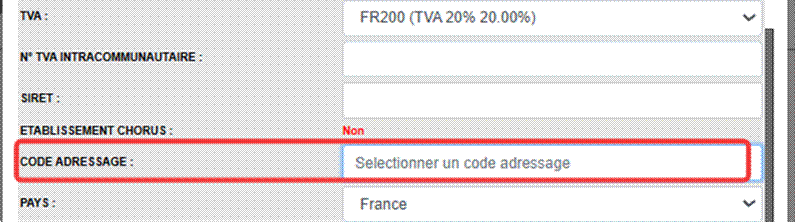
Le champ Code adressage sur un contact de facturation
BON À SAVOIR Création ou modification d’un contact factu : il y a interrogation en direct de notre plateforme ICD lors du renseignement du SIREN (pas de la DGFIP car elle n’autorise pas ce type d’interface). Cela remonte donc les codes adressages utilisables unitairement. |
02 Accès au module et création des listes
Au départ, la plupart des codes adressage seront vides. Un module a donc été créé pour gérer en masse, sur chaque tiers, la création ou la qualification des contacts de facturation qui recevront cette information.
PRÉAMBULE OBLIGATOIRE Seuls les tiers avec SIREN sont traitables en masse : le SIREN est une clé nécessaire à toutes les étapes décrites ci-dessous. L’import nécessite plusieurs exports et imports, 3 fichiers CSV/XLSX, ainsi que des phases manuelles, car adresa ne peut pas tout décider seul. |
- Accès : Menu > Administration > RFE - Import des codes adressages.
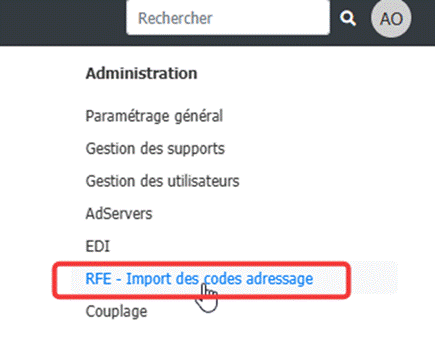
Accès au module depuis le menu Administration
- Créer des listes : cliquez sur ce bouton pour commencer la sélection des SIREN.
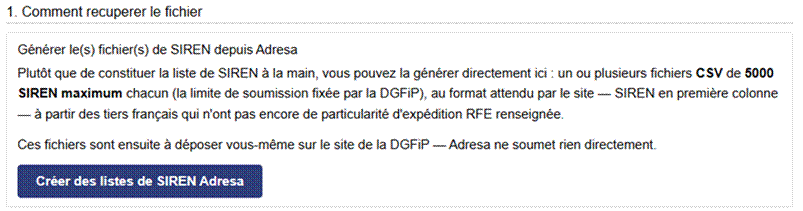
Bouton Créer des listes
- Sélection des tiers : un nouveau menu s’affiche, choisissez les tiers à travailler.
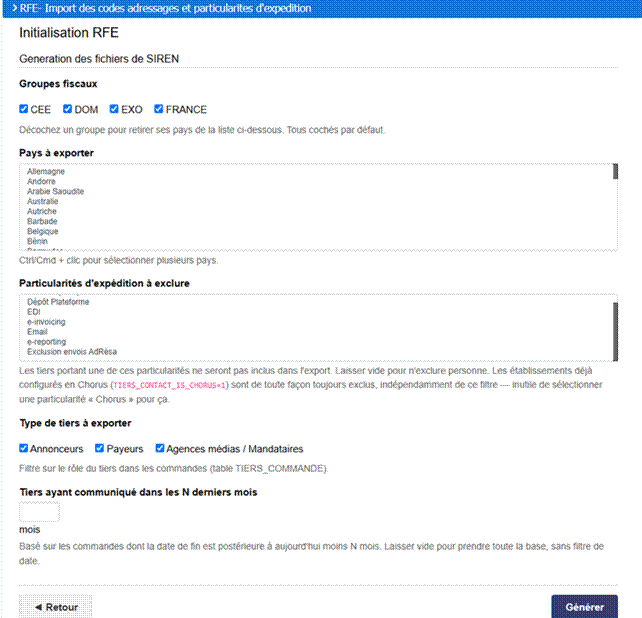
Critères de sélection des tiers
REMARQUES
|
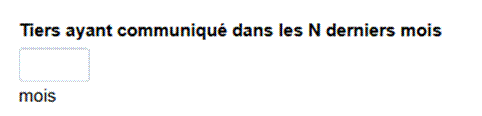
- Générer : cliquez sur ce bouton une fois vos critères choisis.
BON À SAVOIR Les contacts facturation "Agence/Mandataire" peuvent recevoir un code adressage mais cette information ne sera pas utilisée lors de la RFE. C'est le code adressage annonceur qui est utilisé lors des flux. L'indication du contact facturation agence reste toutefois utile pour la génération du PDF et/ou les envois par e-mail ou autre méthode classique. |
03 Annuaire en ligne Chorus Pro (site de la DGFIP)
Après le clic sur Générer, un récapitulatif s’affiche :
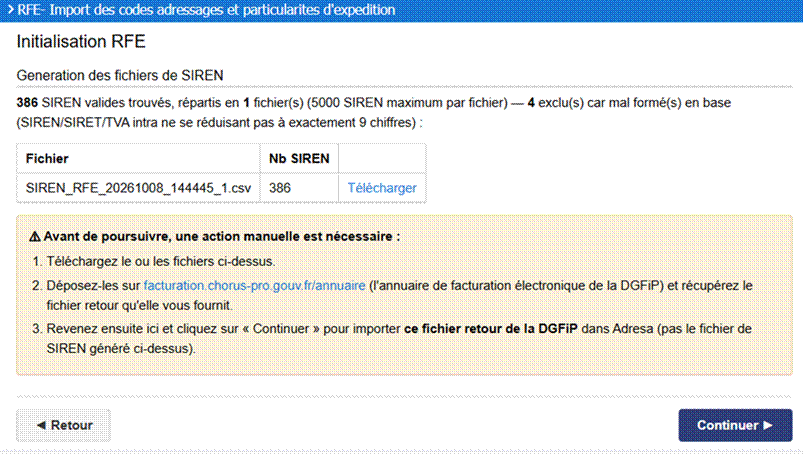
Récapitulatif après génération de la liste
Trois actions à réaliser ici, sans quitter le menu adresa :
- Télécharger : récupérez le CSV contenant les SIREN (nom de la forme SIREN_RFE_20261008_144445_1.csv).
- Annuaire : rendez-vous sur facturation.chorus-pro.gouv.fr/annuaire et renseignez le captcha (lettres et chiffres).
- Déposer : descendez jusqu’au bouton Déposer, déposez le fichier SIREN_RFE_…csv puis cliquez sur Soumettre.

Zone de dépôt sur l’annuaire Chorus Pro
En quelques secondes, le site renvoie un nouveau fichier nommé adresses_de_facturation.csv.
ATTENTION Par précaution, ne renommez pas et n’ouvrez pas ce fichier avant la fin des traitements. |
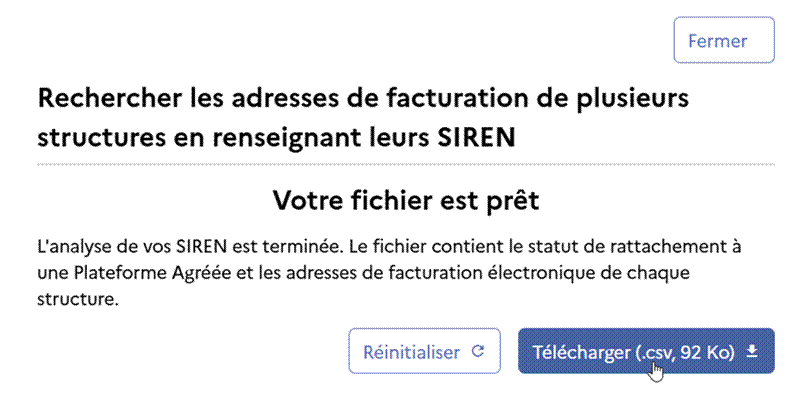
Récupération du fichier adresses_de_facturation.csv

Extrait du contenu d’un fichier adresses_de_facturation.csv (mise en forme via séparateur "virgule")
De retour dans adresa, cliquez sur Continuer.
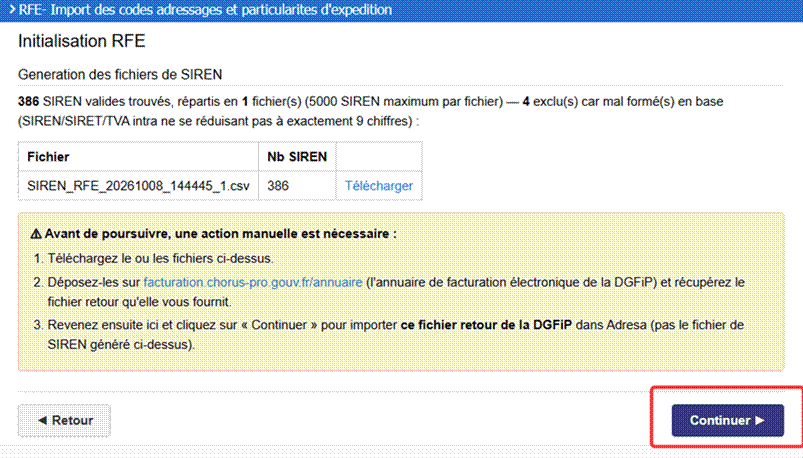
Bouton Continuer dans adresa
04 Import du fichier retourné
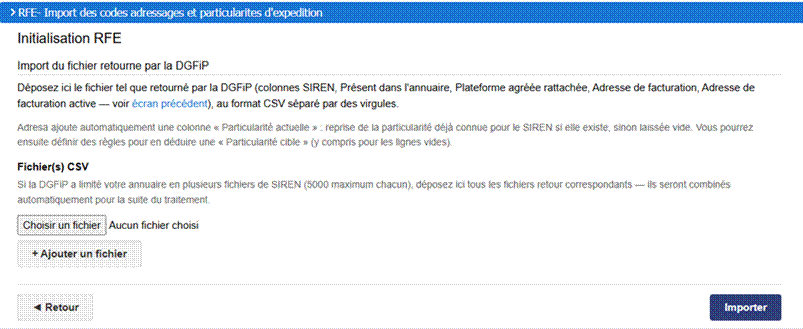
Étape d’import du fichier retourné
- Choisir un fichier : sélectionnez adresses_de_facturation.csv reçu à l’étape précédente, puis cliquez sur Importer.
- Liaison automatique : les champs du fichier sont reliés automatiquement au moteur d’import.
- Règles d’import : définissez, si besoin, certains comportements selon les retours du traitement initial. - particularité actuelle = particularité actuelle sur la fiche adresa des sociétés extraites plus tôt - particularité cible = particularité que l’on veut imputer aux établissements que nous allons créer
- Les colonnes suivantes sont les critères de segmentation (présents dans le fichier de la DGFIP) qui nous permettent cette nouvelle imputation.
Par exemple, il est possible de traiter en masse les sociétés qui n’ont pas encore de PA, ou pas d’adresse active pour leur créer un établissement avec particularité : Courrier, ou mail, ou e-invoicing + courrier ou e-invoicing + mail, de manière à ce que l’envoi soit hors PA, ou au moins doublé par un envoi courrier ou mail.
Si tout est correctement qualifié et pas de réattribution à faire, pas besoin de paramétrer des règles.
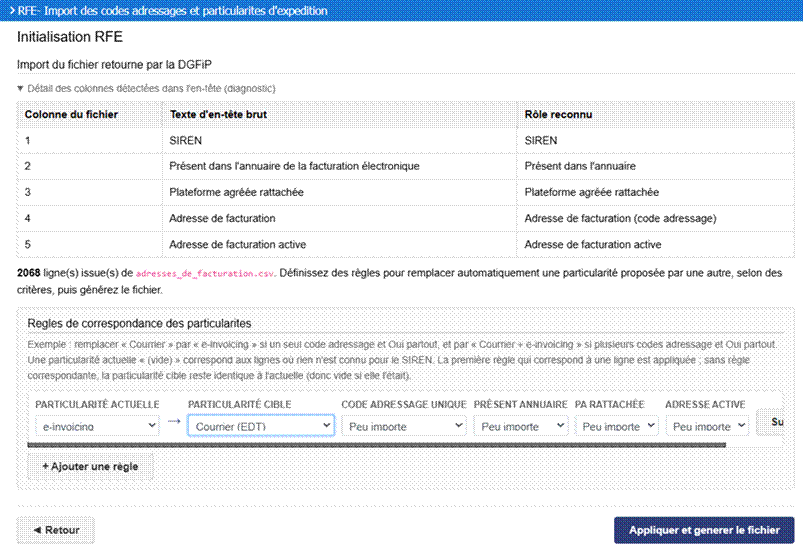
Liaison des champs et règles d’import
BON À SAVOIR Les règles d’import dépendent de votre organisation interne : mieux vaut les tester en Préprod ou demander un accompagnement spécifique. |
05 Ajustements manuels
Après Appliquer et générer le fichier, un nouveau récapitulatif s’affiche :
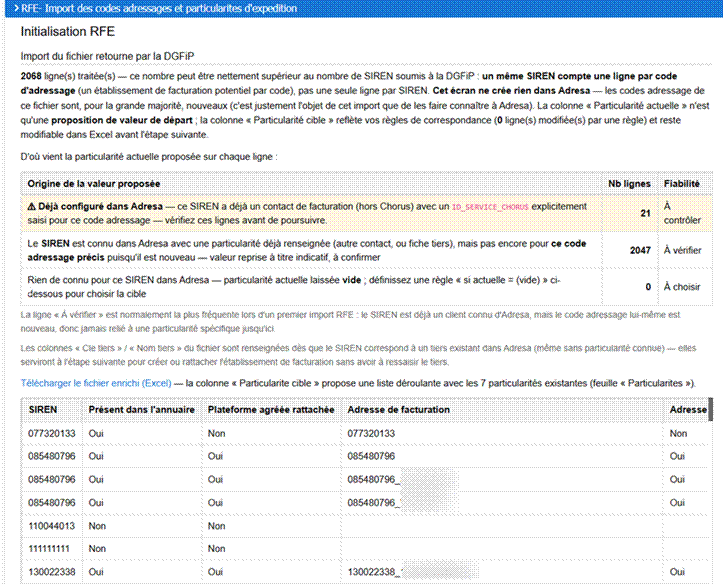
Récapitulatif après application des règles
- Les 21 SIREN (dans la case jaune) : 21 SIREN ont déjà un étabablissement de facturation avec code adressage qualifié dans adresa. Ils pourront être controlés avec les infos de la DGFIP, mais si l’on ne veut pas prendre le risque qu’ils soient remplacés à l’étape finale, il conviendra de les supprimer du fichier excel enrichi généré dans l’étape suivante : Il s’agit dans le fichier final des lignes pour lesquelles il y a un code dans la colonne « Clé contact »
- Les 2047 SIREN à traiter sont ceux de la deuxième ligne
- Les 0 SIREN qui seraient dans la 3ème catégorie n’ont pas de particularité d’expédition actuellement dans adresa. Il faut créer une règle pour gérer ce cas dans l’étape précédente (actuelle vide => cible e-mail par exemple).
Si le volume travaillé est faible, passez directement à l’étape suivante. Sinon, cliquez sur [Télécharger le fichier enrichi (Excel)] pour obtenir un fichier de travail et affiner les adresses.
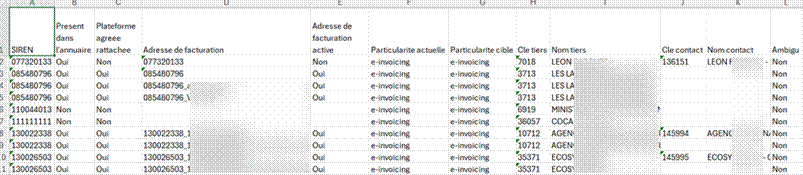
Exemple de fichier enrichi
Ce fichier Excel vous permet de :
- Nettoyer les lignes erronées : par exemple, le SIREN 111111111 est à supprimer.
- Filtrer sur les tiers : certaines administrations comptent plus de 10 codes adressage (parfois 50, 60 ou plus) selon leurs services (archives, notes de frais, voyages, …) qui n’entrent pas dans votre cible.
- Vérifier la future particularité d’expédition.
- Séparer éventuellement les tiers ayant déjà un contact facturation, pour les traiter dans un import à part.
BON À SAVOIR - METHODOLOGIE Cette étape est importante : elle vous fera gagner du temps par la suite. Une fois la colonne « particularité cible » vérifiée ou corrigée, réimportez le fichier (éventuellement enregistré sous le même nom) à l’étape suivante. |
BON À SAVOIR - CONTENU DU FICHIER - Fichier Enrichi, id et nom contact vides : le lien dans ce fichier se fait effectivement sur le SIREN renseigné sur le contact. Si pas de contact ou si contact sans SIREN, il ne sera pas présenté à cette étape mais à l’étape suivante (Nouveau contact / Ignorer / Nom du contact). - Fichier Enrichi travaillé : il est nécessaire que le classeur Excel ait une feuille nommée « Annuaire ». Un import de fichier avec « Feuille1 » ne sera donc pas correct en tant que nom attendu d’où une erreur. Il vaut donc mieux travailler le fichier source quitte à en faire une copie au préalable. - Initialisation de la base dans le cas de codes multiples : soit vous pouvez déterminer visuellement le code adressage le plus probable tels que PUBLICITE, ACHATPUB, etc., soit -comme Europcar- il vous faudra faire un choix entre ne rien créer et choisir un ou plus codes adressages, à charge ensuite aux commerciaux de compléter votre choix lorsqu’il échangera avec ses contacts dans la société concernée.
|

06 Choix généraux
Une nouvelle analyse est effectuée et le récapitulatif est actualisé.
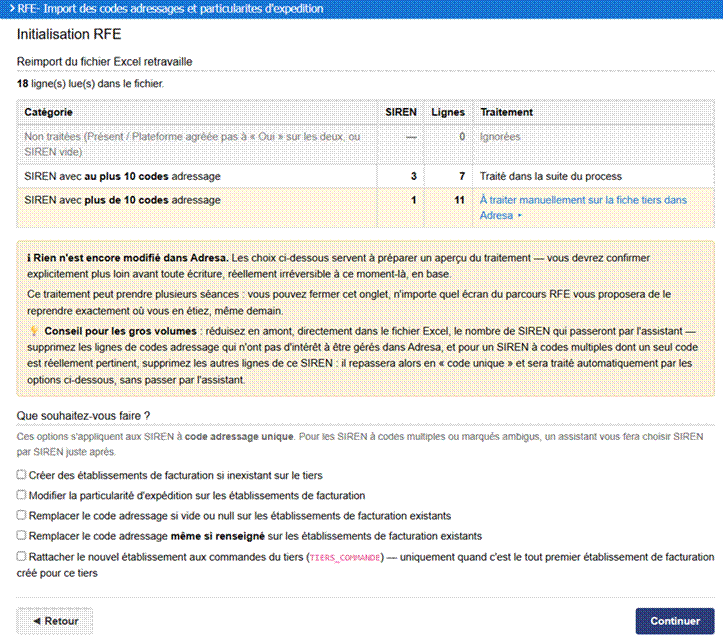
Récapitulatif actualisé et options générales
- SIREN à nombreux codes : s’il reste un SIREN avec plus de 10 codes adressage, revenez à l’étape précédente avec un fichier Excel retravaillé, ou traitez ce cas manuellement.
- Options : plusieurs options sont proposées en bas de page. La plus courante est la création de l’établissement de facturation s’il n’existe pas encore (uniquement si le SIREN est unique). À adapter selon votre organisation.
07 Traitement du fichier enrichi
Sans règle définie à l’étape précédente, trois choix sont proposés pour chaque SIREN :
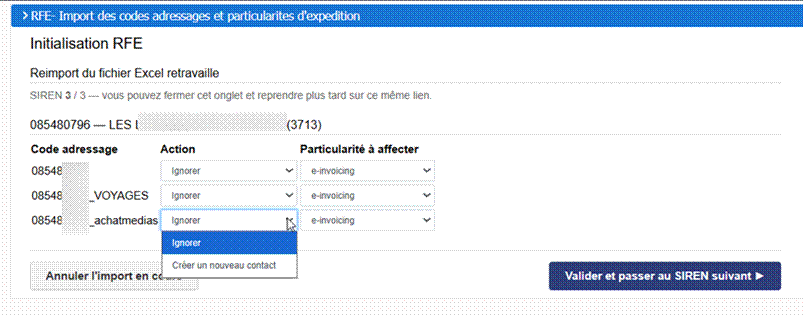
Choix proposés pour chaque SIREN
- Ignorer : aucun nouveau contact n’est créé.
- Créer un nouveau contact.
- Nom du contact existant (avec ou sans code adressage) : vous pouvez mettre à jour ce contact, ou non.
Choisissez manuellement le comportement à adopter. Dans l’exemple ci-dessus (tiers 3/3), le code adressage « achatmedia » sera probablement plus utile que « Voyages » ou que le code générique.
BON À SAVOIR Dans le cas où il existerait déjà un contact facturation nominatif, nous conseillons malgré tout d'ajouter un contact facturation générique quitte à ajouter le code adressage sur le contact préexistant afin de laisser le choix au commercial lors de la saisie de la commande. |
Avant-dernier récapitulatif :
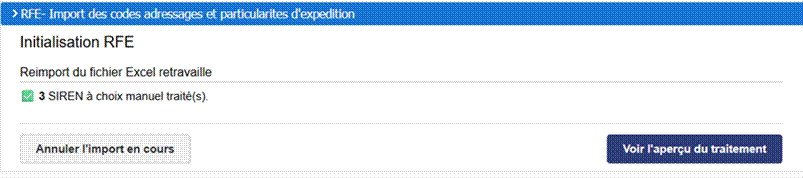
Avant-dernier récapitulatif
REMARQUE Vous pouvez interrompre vos sélections et fermer le menu de travail. Vous reprendrez là où vous en étiez depuis la première étape (voir 02) grâce au bouton Reprendre. |
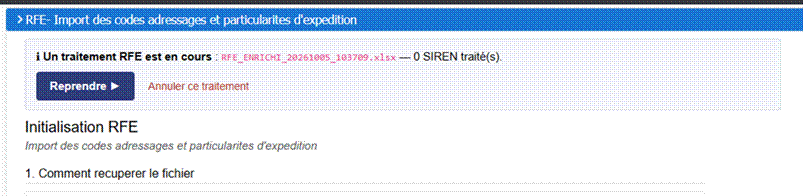
Bouton Reprendre
08 Validation définitive
Dernière vérification de la préparation selon vos choix précédents :
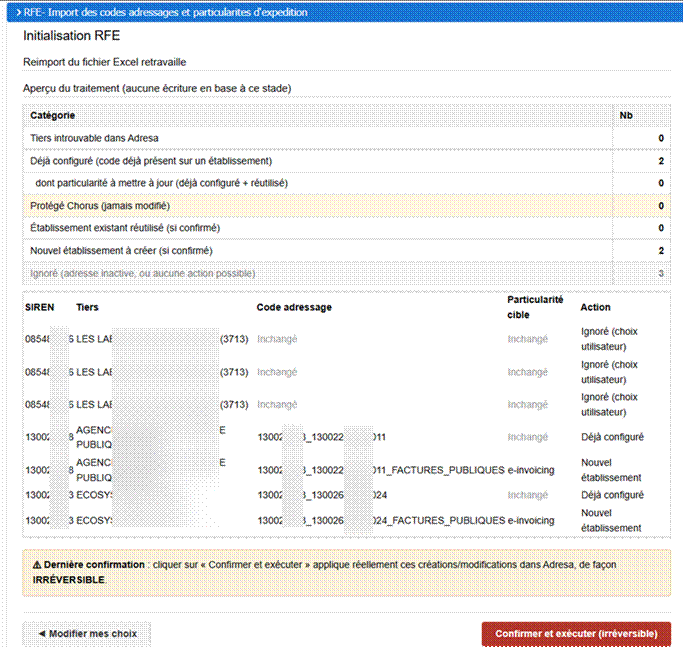
Récapitulatif final avant exécution
Le clic sur le bouton rouge [Confirmer et exécuter (irréversible)] termine le traitement : les contacts / établissements de facturation sont créés avec leurs codes adressage.
ATTENTION Cette action est irréversible. Vérifiez bien le récapitulatif avant de confirmer. |
BON À SAVOIR Aucun des contacts importés n'est en "par défaut" même si le contact est unique. Il vous faudra indiquer manuellement cette information |
Cet article a-t-il été utile ?
C'est super !
Merci pour votre commentaire
Désolé ! Nous n'avons pas pu vous être utile
Merci pour votre commentaire
Commentaires envoyés
Nous apprécions vos efforts et nous allons corriger l'article